
Kapitel
plantric – Handbuch
plantric zeichnet deine Elektroinstallation direkt auf dem Grundriss. Du legst den Plan eines Kunden auf die Zeichenfläche, setzt Geräte, ziehst Leitungen und ordnest sie Stromkreisen zu. Sobald der Maßstab kalibriert ist, rechnet plantric aus deiner Zeichnung die Kabellängen, die Gerätelisten, die Betriebsmittel und die Arbeitszeiten aus. Am Ende steht ein PDF, das du dem Kunden in die Hand geben kannst.
Dieses Handbuch begleitet dich Aufgabe für Aufgabe. Jedes Kapitel behandelt eine Arbeit, die du in der Oberfläche erledigst, und nennt am Ende, woran du merkst, dass sie geklappt hat und was zu tun ist, wenn nicht. Wenn du nicht liest, sondern suchst, gehst du direkt in Kapitel 18 „Meldungen, Grenzen und typische Fälle“.
Zwei Vereinbarungen zum Lesen:
- Beschriftungen in
Schreibmaschinenschriftsind genau die Wörter, die du in der App siehst. An ihnen findest du Schaltflächen und Felder wieder, auch wenn deine Oberfläche anders aussieht als auf den Bildern hier. - Fachbegriffe deines Handwerks, etwa
UV,NYM-J 3x1.5oderDrehstrom, setze ich als bekannt voraus und erkläre sie nicht.
In der App erreichst du dieses Handbuch jederzeit über das Zahnrad Einstellungen → Hilfe. Es öffnet sich in einem neuen Tab, du verlierst deinen Plan also nicht aus den Augen.
Stand: Oktober 2026
Inhalt
- Überblick und Schnellstart
- Konto, Anmeldung und Profil
- Testphase, Tarife und Abo
- Team-Logins
- Projekte und Stockwerke
- Plan importieren und Maßstab kalibrieren
- Grundriss zeichnen
- Geräte setzen und bearbeiten
- Räume und Beschriftungen
- Leitungen und Stromkreise
- Verlegearten
- Auswertung und Leitungsberechnung
- Bericht und PDF-Export
- Messen, Bemaßen, Zuschneiden und Ansicht
- Plan automatisch erkennen (Beta)
- Speichern und gleichzeitiges Arbeiten
- Tastenkürzel und Bedienhinweise
- Meldungen, Grenzen und typische Fälle
- Support und Tickets
1. Überblick und Schnellstart
In plantric läuft alles nach demselben Muster wie auf Papier: Du legst einen Plan auf, zeichnest die Anlage darauf und lässt daraus rechnen. Der einzige Schritt, den du von Hand machen musst, damit die Zahlen stimmen, ist der Maßstab – alles andere ergibt sich aus deiner Zeichnung.
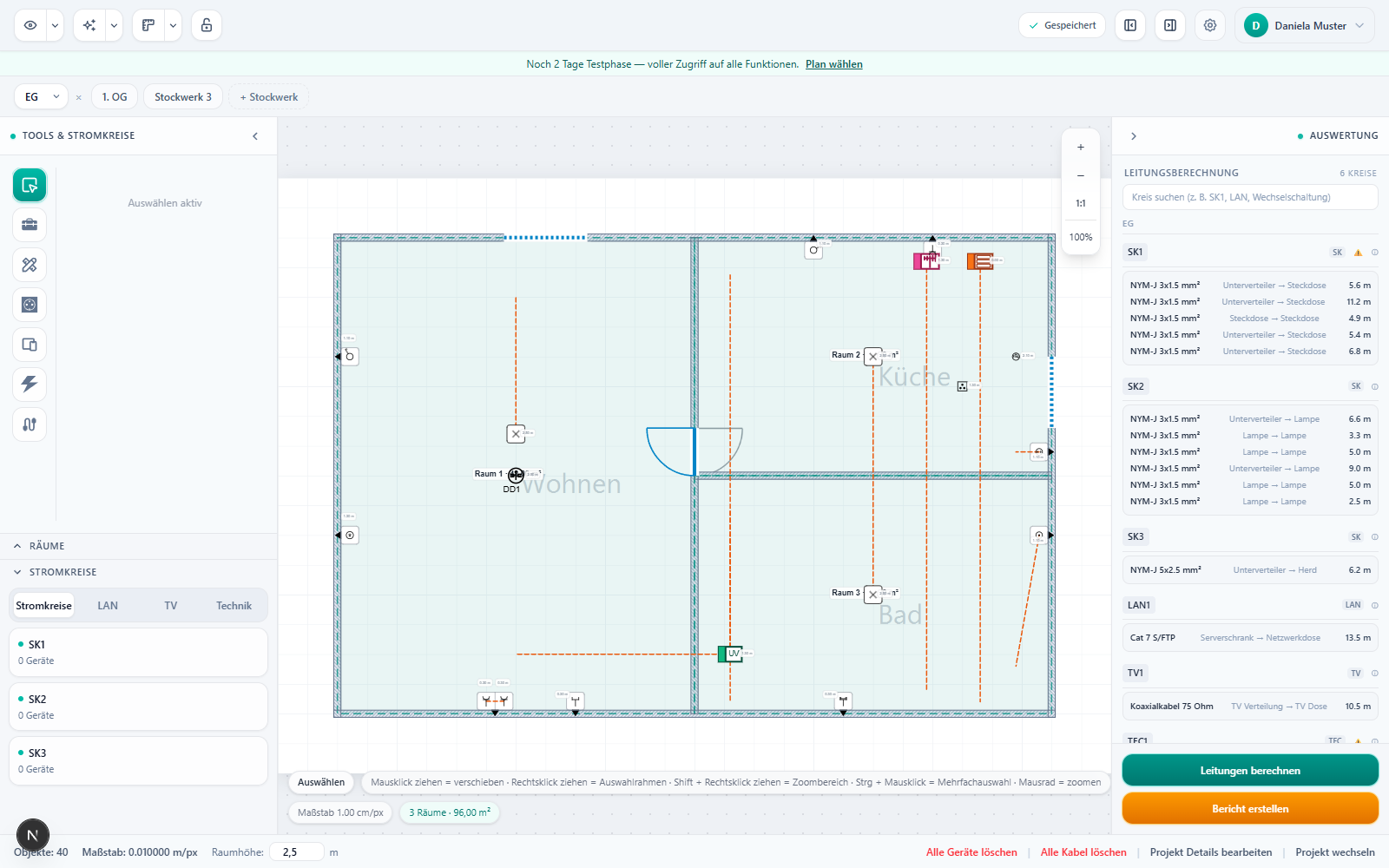
Bild 1.1 – Der Editor im Überblick: links die Werkzeugleiste, rechts die Auswertung, oben rechts der Speicherstatus.
So führst du ein Projekt von Anfang bis Ende durch:
- Projekt anlegen. Klicke im Editor auf
Neues Projektund gib einen Namen ein. Den Namen brauchst du später wieder, denn plantric benennt die PDF-Datei danach; ohne einen Namen legt es kein Projekt an. - Plan hochladen. Lege für jedes Stockwerk einen eigenen Plan an. plantric liest Bilder in den Formaten JPG, PNG, WEBP und GIF sowie PDF; aus einer mehrseitigen PDF übernimmt es die erste Seite, die weiteren Seiten bekommen je ein eigenes Stockwerk.
- Maßstab kalibrieren. Ziehe auf dem Plan über eine Strecke, deren echte Länge du kennst, und trage diese Länge ein – für 2,5 Meter also
2,5. Ab diesem Moment rechnet plantric in Metern, und erst ab diesem Moment lässt es dich zeichnen. - Anlage zeichnen. Setze Wände, Türen, Fenster und Durchbrüche, verteile Geräte und ziehe Leitungen dazu. Stromkreise und Verlegeart weist du beim Zeichnen zu; wie das im Einzelnen geht, steht in den Kapiteln 6 bis 11.
- Rechnen lassen. Klicke unten rechts auf
Leitungen berechnen. Das funktioniert nur mit kalibriertem Maßstab. - Bericht erstellen. Gehe den Assistenten durch und klicke auf
PDF erstellen. plantric speichert den Bericht alsBericht_<Projektname>.pdfin den Download-Ordner deines Browsers.
Zwei Regeln gelten dabei überall:
Ohne Maßstab geht nichts. Solange du einen Plan nicht kalibriert hast, ist das Stockwerk gesperrt: Du kannst weder zeichnen noch ändern, und in der Leiste steht Maßstab fehlt – Zeichnen und Bearbeiten ist gesperrt. Ein Klick auf Maßstab festlegen holt das Lineal nach, Schritt für Schritt beschrieben in Kapitel 6. Diese Strenge hat einen Grund: Jede Menge und jede Leitungslänge in deinem Bericht hängt an dieser einen Kalibrierung.
plantric speichert von selbst. Es gibt keinen Speichern-Knopf, weil jede Änderung sofort übertragen wird. Oben rechts siehst du, woran du bist: Speichert…, solange etwas läuft, und Gespeichert, wenn alles angekommen ist. Steht dort Nicht gespeichert, ist eine Übertragung fehlgeschlagen – klicke dann auf die Anzeige, damit plantric die letzte Änderung erneut speichert. Wenn du die Seite mit offenen Änderungen verlassen willst, fragt der Browser vorher nach.
Der Schnellstart ist geschafft, wenn in deinem Download-Ordner Bericht_<Projektname>.pdf liegt und darin deine Stromkreise mit ihren Längen stehen. Fehlt der Bericht, hat meistens der Schritt Leitungen berechnen gefehlt, denn plantric erstellt ihn erst danach.
Wo du weitermachst:
- Konto, Anmeldung und Tarif: Kapitel 2 bis 4
- Projekte und Stockwerke: Kapitel 5
- Plan kalibrieren, zeichnen, Geräte und Leitungen: Kapitel 6 bis 11
- Auswertung und Bericht: Kapitel 12 und 13
- Messen, Bemaßen und Ansicht: Kapitel 14
- Wenn etwas klemmt: Kapitel 17 und 18
2. Konto, Anmeldung und Profil
Dein Konto trägt alles, was du in plantric machst: Jedes Projekt, jeder Plan und jeder Bericht hängt an deiner Anmeldung. Du legst das Konto einmal an, meldest dich danach mit E-Mail-Adresse und Passwort an und findest deinen Namen oben rechts im Nutzermenü wieder.
Registrieren
So legst du dein Konto an:
- Zur Registrierung wechseln. Auf der Anmeldeseite steht unter dem Formular der Link
Registrieren, daneben der Text „Noch kein Konto?“. - Angaben eintragen. Fülle
Name,E-MailundPasswortaus. Den Namen darfst du leer lassen, E-Mail-Adresse und Passwort sind Pflicht. - Konto anlegen. Klicke auf
Registrieren. Danach meldest du dich mit den neuen Zugangsdaten an.
Diese Regeln gelten dabei:
- Dein Passwort braucht mindestens 12 Zeichen und mindestens zwei Arten von Zeichen: Kleinbuchstaben, Großbuchstaben, Ziffern oder Sonderzeichen. Eine lange Passphrase aus mehreren Wörtern erfüllt die Regel ebenfalls; mehr als 72 Zeichen nimmt plantric nicht an, weil der Rest bei der Verschlüsselung ohne Wirkung bliebe. Dieselbe Regel gilt an allen Stellen, an denen du ein Passwort vergibst: bei der Registrierung, im Profil und bei jedem Team-Login.
- Ohne E-Mail-Adresse und Passwort legt plantric kein Konto an. Eine Adresse, die schon zu einem anderen Konto gehört, nimmt es ebenfalls nicht an.
- Eine Bestätigungsmail verschickt plantric nicht, du kannst dich also sofort anmelden.
- Mit der Registrierung beginnt deine Testphase automatisch, und sie dauert standardmäßig 14 Tage. Was in dieser Zeit gilt und was danach passiert, steht in Kapitel 3.
- Ist die Registrierung abgeschaltet, siehst du kein Formular, sondern nur einen Hinweis und den Link
Zum Anmelden. Dann meldest du dich mit einem bestehenden Konto an.
Anmelden
- Trage
E-MailundPasswortein. - Klicke auf
Anmelden. Bei Erfolg öffnet sich direkt der Editor.
Steht dort Ungültige Anmeldedaten, passen E-Mail-Adresse und Passwort nicht zusammen. Prüfe dann deine Eingabe. Team-Logins melden sich auf derselben Seite an, mit ihrer eigenen E-Mail-Adresse und ihrem eigenen Passwort. Mehr dazu steht in Kapitel 4.
Nach zehn Fehlversuchen innerhalb von fünfzehn Minuten nimmt plantric für diese E-Mail-Adresse keine weiteren Anmeldungen mehr an und antwortet weiterhin mit Ungültige Anmeldedaten. Warte die Viertelstunde ab oder frage den Betreiber; ein erfolgreicher Anmeldeversuch setzt den Zähler zurück.
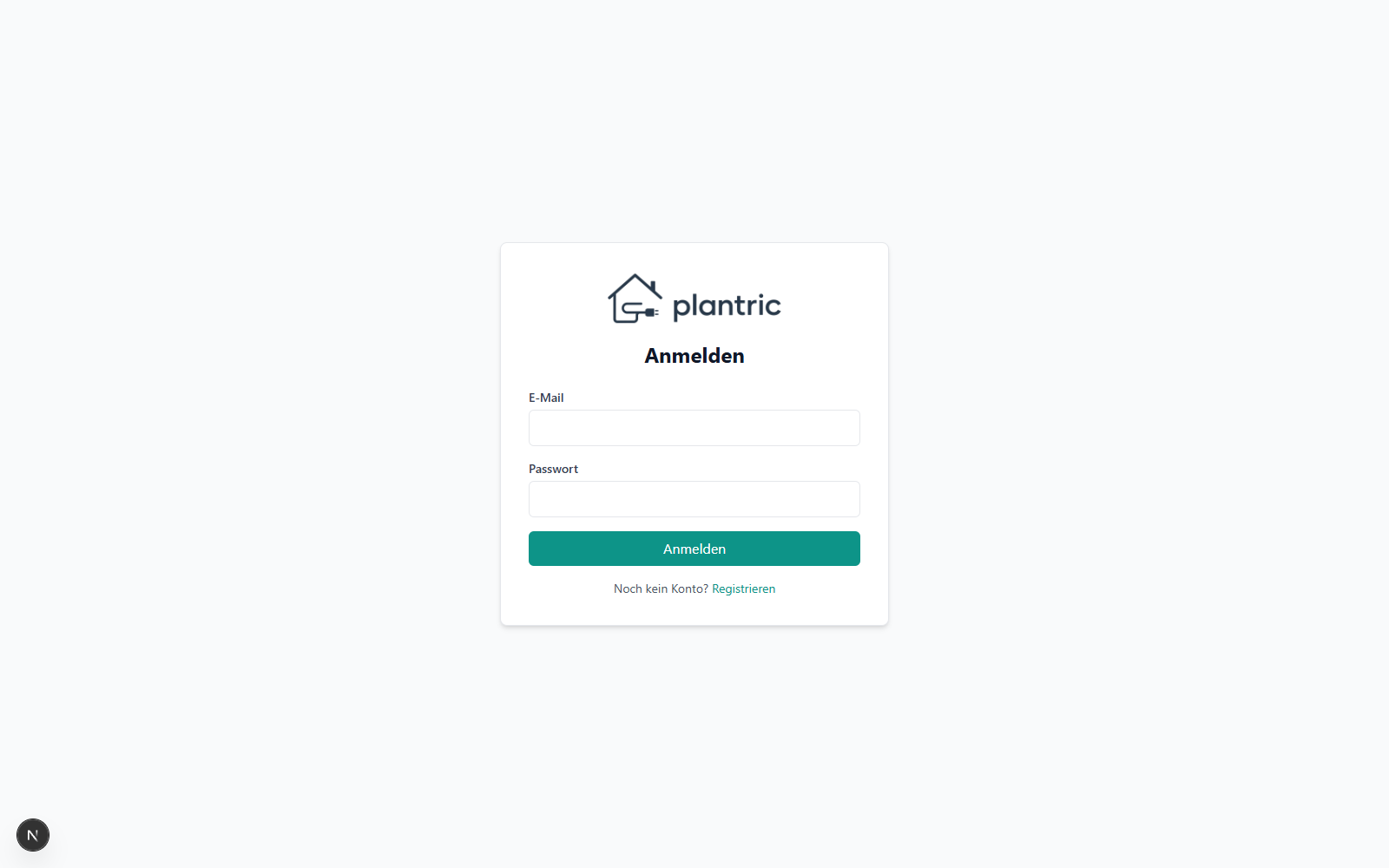
Bild 2.1 – Anmeldeseite mit den Feldern
Passwort, der SchaltflächeAnmeldenund darunter dem LinkRegistrierenneben dem Text „Noch kein Konto?“.
Passwort vergessen
Hast du dein Passwort vergessen, klicke auf der Anmeldeseite unter der Schaltfläche Anmelden auf Passwort vergessen?. Trage auf der Seite danach deine E-Mail ein und klicke auf Link anfordern. plantric verschickt daraufhin eine Nachricht mit einem Link, über den du ein neues Passwort setzt.
Die Antwort ist dabei immer dieselbe („Wenn zu dieser E-Mail-Adresse ein Konto besteht, ist eine Nachricht unterwegs.“), gleichgültig, ob die Adresse vergeben ist. Eine Nachricht kommt nur an, wenn tatsächlich ein Konto besteht.
Der Link gilt eine Stunde und lässt sich nur einmal verwenden. Über ihn vergibst du unter Neues Passwort und Passwort wiederholen ein neues Passwort; es gelten dieselben Regeln wie überall: mindestens 12 Zeichen und mindestens zwei Arten von Zeichen. Danach steht dort „Dein Passwort ist geändert.“ und du meldest dich mit dem neuen Passwort an.
Ist der Link abgelaufen oder schon benutzt, meldet plantric Der Link ist ungültig oder abgelaufen. Bitte fordere einen neuen an. Fordere dann über Passwort vergessen? einen neuen Link an.
Abmelden
Öffne oben rechts das Nutzermenü, das deinen Namen oder deine E-Mail-Adresse zeigt. Wähle darin Abmelden und bestätige die Rückfrage. Ohne Bestätigung meldet plantric dich nicht ab, sodass ein Klick daneben deine Sitzung nicht beendet.
Profil bearbeiten
Öffne das Nutzermenü und wähle Profil bearbeiten. Ändern kannst du Name, E-Mail und ein neues Passwort. Für das neue Passwort füllst du Bisheriges Passwort, Neues Passwort und Passwort wiederholen aus, und die Augensymbole daneben blenden deine Eingabe ein und aus, damit du dich beim Tippen kontrollieren kannst.
Was du beachten solltest:
- Lässt du das Passwortfeld leer, bleibt dein bisheriges Passwort unverändert. Im Feld steht dazu der Hinweis
Leer lassen, um nicht zu ändern. - Die beiden Passwortfelder müssen übereinstimmen, sonst nimmt plantric die Änderung nicht an.
- Für ein neues Passwort gilt wieder dieselbe Regel: mindestens 12 Zeichen und mindestens zwei Arten von Zeichen.
- Beim Passwortwechsel musst du im Feld
Bisheriges Passwortdein aktuelles Passwort eintragen. Fehlt es, meldet plantricZum Ändern des Passworts ist das bisherige Passwort erforderlich, bei einem TippfehlerDas bisherige Passwort ist falsch. Der Schritt schützt davor, dass jemand an einem offenen Rechner mit deiner laufenden Sitzung deinen Zugang übernimmt. - Ein leeres Namensfeld ist zulässig.
- Eine E-Mail-Adresse, die schon zu einem anderen Konto gehört, weist plantric ab. Wähle dann eine andere Adresse.
- Mit
Speichernübernimmst du die Änderung, mitAbbrechenverwirfst du sie. - Nach dem Speichern zeigt das Nutzermenü sofort den neuen Namen und die neue E-Mail-Adresse.
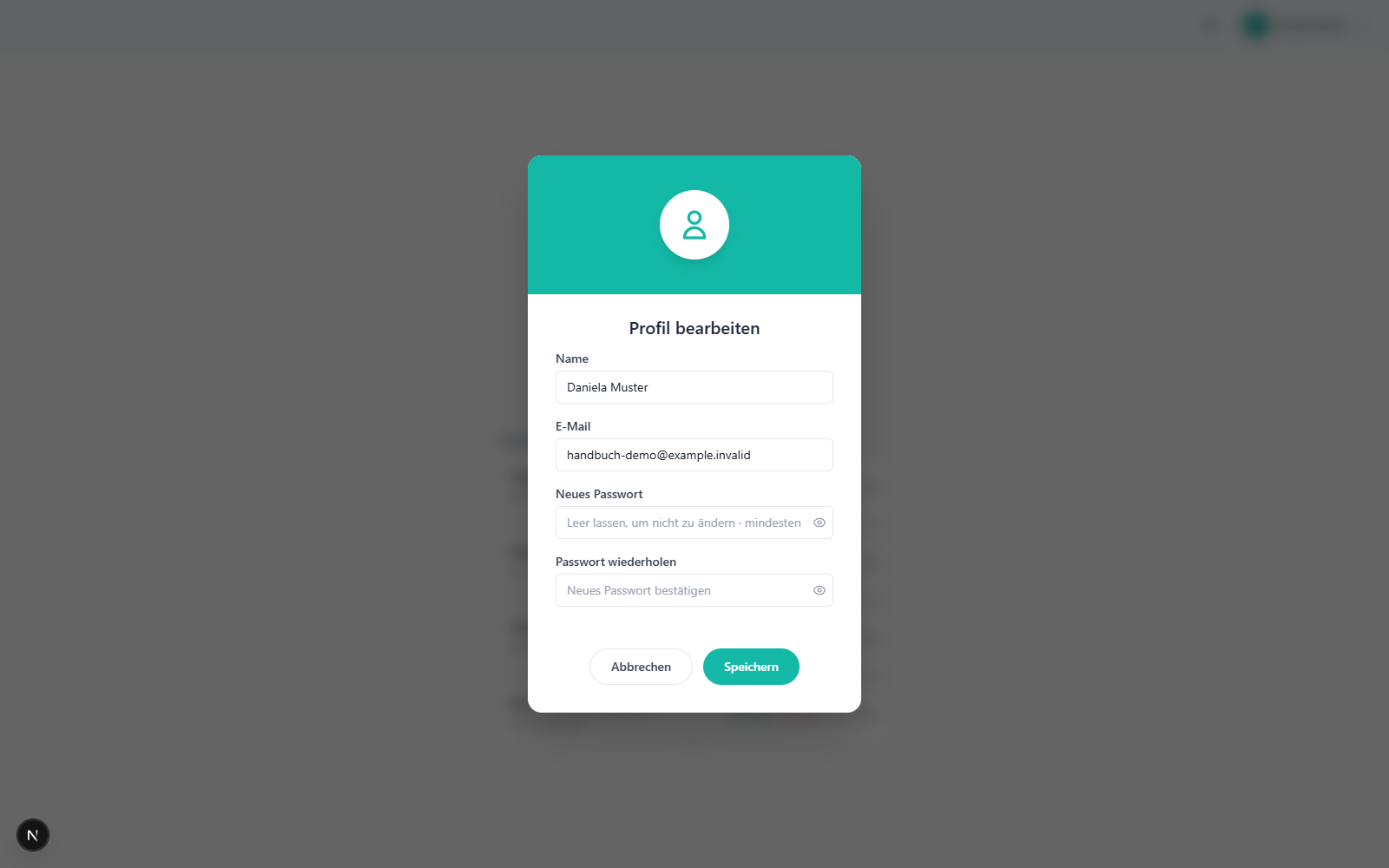
Bild 2.2 – Fenster
Profil bearbeitenmit den FeldernName,Bisheriges Passwort,Neues PasswortundPasswort wiederholen, den Augensymbolen und den SchaltflächenAbbrechenundSpeichern.
Erscheinungsbild
Klicke in der Kopfleiste auf das Zahnrad Einstellungen und schalte den Schalter zwischen Sonne und Mond um. Er wechselt zwischen heller und dunkler Darstellung, weitere Stufen gibt es nicht, und standardmäßig ist plantric hell.
Die Wahl bleibt erhalten: Während du angemeldet bist, merkt sich plantric sie an deinem Konto, und ohne Anmeldung merkt sie der Browser. Du findest also nach dem nächsten Anmelden dieselbe Darstellung wieder.
Woran du merkst, dass es geklappt hat
Nach Anmelden öffnet sich der Editor, und oben rechts steht dein Name oder deine E-Mail-Adresse. Nach einer Änderung im Profil zeigt das Nutzermenü den neuen Namen und die neue E-Mail-Adresse. Über das Zahnrad Einstellungen → Hilfe erreichst du dieses Handbuch jederzeit wieder.
3. Testphase, Tarife und Abo
Nach der Registrierung kannst du plantric standardmäßig 14 Tage lang ohne Einschränkung ausprobieren. Danach entscheidest du, ob du weiterarbeitest, und dein Tarif bestimmt, wie viele Projekte, Geräte und Stromkreise dein Konto schafft.
Deine Testphase
Mit der Registrierung startet die Testphase automatisch. Sie dauert standardmäßig 14 Tage, und der Betreiber kann die Dauer im Admin ändern. Während dieser Zeit hast du den vollen Funktionsumfang: unbegrenzt Projekte, unbegrenzt Geräte, unbegrenzt Stromkreise und unbegrenzt Team-Logins.
In der Leiste oben im Editor steht, wie viele Tage dir noch bleiben, und daneben führt dich Plan wählen zur Tarifauswahl. Auf der Seite Abonnement siehst du dasselbe mit dem genauen Enddatum.
Kurz vor Ablauf erinnert dich plantric per E-Mail an das Ende der Testphase, standardmäßig drei Tage vorher. Am letzten Tag kommt die Nachricht, dass die Testphase beendet ist. Hast du zu diesem Zeitpunkt ein laufendes Abo, bekommst du keine dieser Mails.
Der Lesemodus
Läuft die Testphase ab oder endet dein Abo, wechselt dein Konto in den Lesemodus. Deine Projekte bleiben dabei vollständig erhalten.
- Weiterhin möglich: Du kannst deine Projekte öffnen und ansehen, Leitungen berechnen, Berichte erstellen und PDF-Dateien exportieren.
- Gesperrt: Du kannst Geräte und Leitungen nicht mehr bearbeiten und weder neue Projekte und Stockwerke noch neue Team-Logins anlegen.
Ansehen, Berechnen und Exportieren bleiben also offen, damit du deine fertigen Unterlagen weiter nutzen kannst.
Versuchst du im Lesemodus etwas zu ändern, öffnet plantric das Paywall-Fenster Deine Testphase ist beendet mit den Tarifen. In der Leiste oben steht dann Testphase beendet, und der Link Mit Plan weiterarbeiten führt dich zur Tarifauswahl. Nach Abschluss eines Tarifs ist dein Konto sofort wieder voll freigeschaltet.
Team-Logins sehen an dieser Stelle kein Paywall-Fenster, sondern nur den Hinweis, dass die Testphase beendet ist. Sie können auch keinen Tarif abschließen, weil Tarif und Abrechnung über den Hauptaccount laufen. Mehr dazu steht in Kapitel 4.
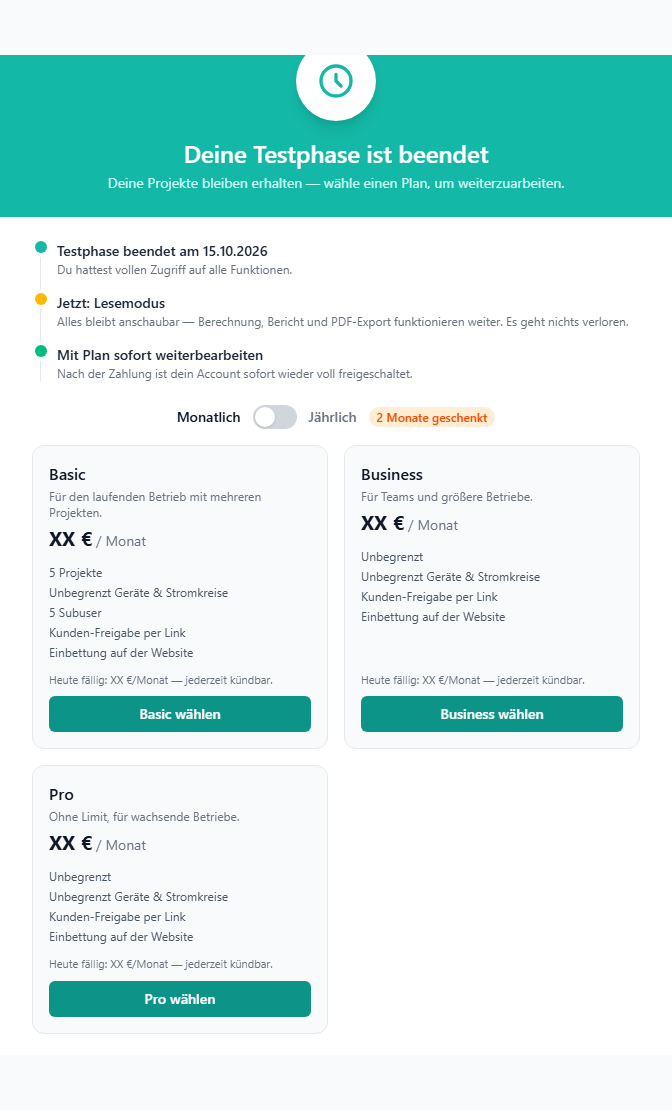
Bild 3.1 – Paywall-Fenster
Deine Testphase ist beendetmit dem Hinweis, dass Ansehen, Berechnung und PDF-Export weiterlaufen, und den Tarifkarten darunter.
Tarife und Limits
Die Tarifauswahl erreichst du an mehreren Stellen: im Editor über das Nutzermenü und Abonnement, aus dem Paywall-Fenster heraus und auf der Startseite. Auf der Startseite öffnet Abonnement zuerst eine Übersicht deines Kontos; Abo verwalten führt dich von dort zur Abo-Seite mit Tarifwechsel.
Mit dem Umschalter Monatlich / Jährlich legst du den Abrechnungszeitraum fest. Bei jährlicher Zahlung rechnest du zwei Monate weniger, deshalb steht an der Auswahl 2 Monate geschenkt.
Standardmäßig stehen dort Basic mit dem Kennzeichen Beliebt und Pro, jeweils monatlich und jährlich. Business ist vorbereitet, aber ausgeblendet, du siehst diesen Tarif also nicht. Preise und Limits pflegt der Betreiber im Admin. Die Standardwerte der Erstbelegung sind 19 € im Monat oder 190 € im Jahr für Basic und 49 € im Monat oder 490 € im Jahr für Pro.
Jede Tarifkarte nennt dir drei Grenzen: Gleichzeitige Projekte:, Geräte: und Stromkreise:. Hinter jeder Grenze steht eine Zahl oder Unbegrenzt, und ein Info-Zeichen erklärt sie dir genauer. Deinen aktuellen Tarif erkennst du an Aktiv und Aktueller Plan.
Beim Zählen gilt:
- Projekte zählen kontoweit. Alle Projekte im Konto zählen gegen dasselbe Limit, auch die, die ein Team-Login angelegt hat.
- Geräte und Stromkreise zählen je Projekt.
Ist eine Grenze erreicht, lehnt plantric die Aktion ab und nennt dir in einem Fenster, wie viele Einheiten du schon hast und wie hoch dein Limit ist. Weil Projekte kontoweit zählen, schafft ein gelöschtes Projekt wieder Platz für ein neues, während ein erreichtes Geräte-Limit nur das eine Projekt betrifft.
Im Lesemodus erscheint an dieser Stelle die Paywall, und Team-Logins sehen den Hinweis, dass die Testphase beendet ist.
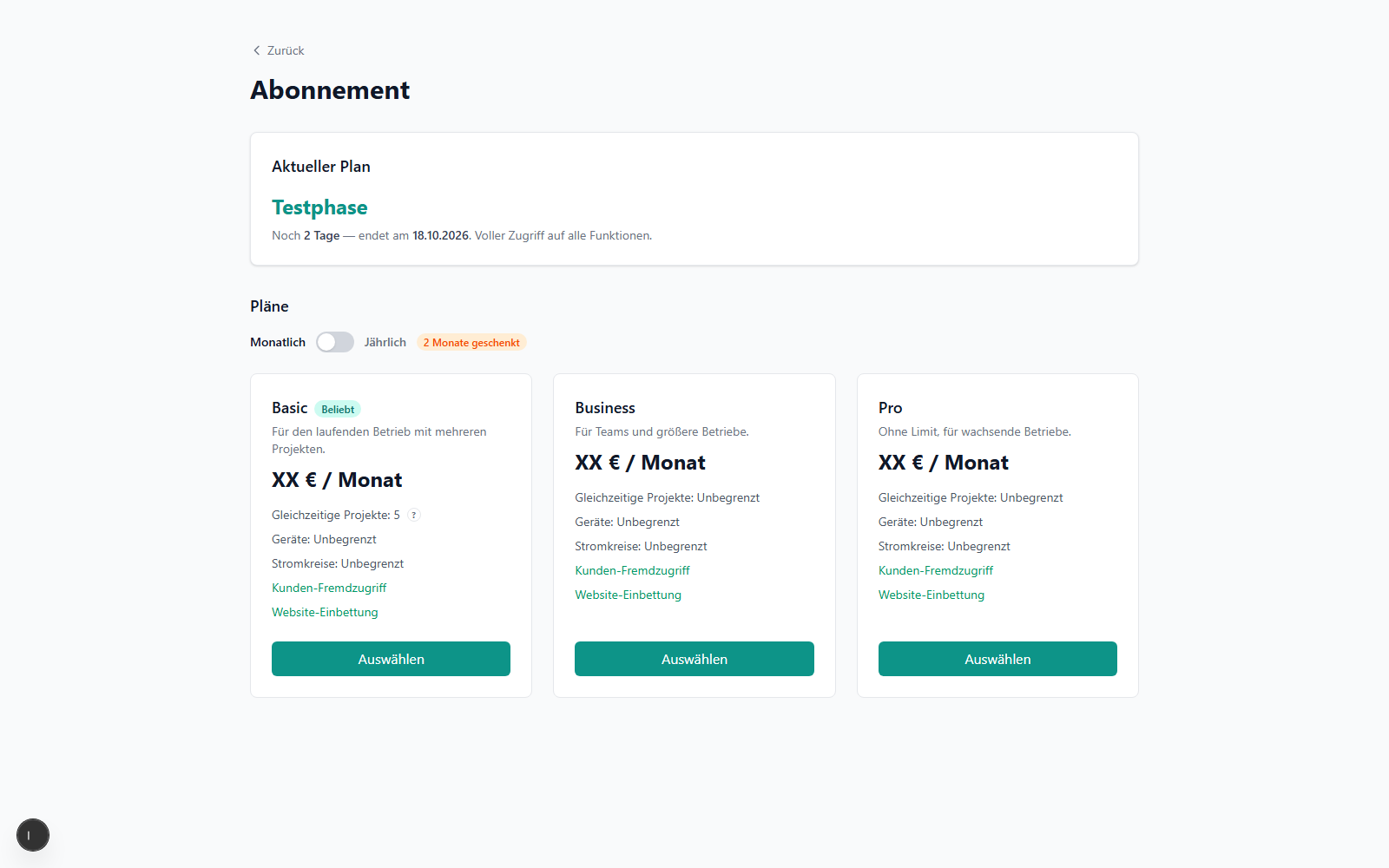
Bild 3.2 – Seite
Abonnementmit dem BereichAktueller Plan, dem UmschalterMonatlich/Jährlichund zwei Tarifkarten, auf denen Preise und Limits stehen.
Abo abschließen, wechseln und kündigen
- Abschließen: Klicke auf der gewünschten Karte auf
Auswählen. Im Paywall-Fenster trägt der Knopf den Namen des Tarifs, zum BeispielBasic wählen. plantric leitet dich zum Bezahlvorgang weiter und bringt dich danach auf die SeiteAbonnementzurück. Brichst du den Vorgang ab, ändert sich an deinem Konto nichts. - Wechseln: Läuft schon ein Abo, genügt ein Klick auf
Auswählenbei der Zielkarte. plantric vollzieht den Wechsel sofort und verrechnet die Differenz. Einen Tarif, den der Betreiber ausgeblendet hat, kannst du nicht wählen. - Verwalten und kündigen:
Abo verwaltenöffnet das Abo-Portal in einem neuen Tab. Dort pflegst du Zahlungsmittel, rufst Rechnungen ab und kündigst dein Abo. Nach einer Kündigung siehst du, bis zu welchem Datum dein Zugriff voll bleibt, danach greift der Lesemodus. Eine laufende Kündigung kannst du im Abo-Portal zurücknehmen. - Status prüfen: Im Bereich
Aktueller Planstehen dein Tarif, der Zeitraum alsmonatlichoderjährlich, derStatusund dieNächste Verlängerung. Bei laufender Kündigung nennt dir plantric dort zusätzlich den letzten Tag und dass das Abo nicht verlängert wird.
Woran du merkst, dass es geklappt hat
Im Bereich Aktueller Plan steht dein Tarif mit Aktiv, in der Leiste oben ist der Hinweis auf die Testphase verschwunden, und du kannst wieder Geräte und Leitungen bearbeiten. Deinen nächsten Zahlungstermin findest du unter Nächste Verlängerung.
4. Team-Logins
Ein Team-Login ist ein zusätzlicher Zugang für einen Mitarbeiter, der im selben Konto arbeitet. Wer sich damit anmeldet, sieht die Projekte deines Kontos und arbeitet darin mit, und ein eigenes Abo braucht niemand dafür. Anlegen und verwalten darfst du diese Zugänge nur als Hauptaccount.
Wo du Team-Logins findest
Den Menüeintrag Team-Logins findest du im Zahnrad-Menü Einstellungen des Editors und im Nutzermenü der Startseite. Er erscheint nur für Hauptkonten und nennt dir gleich die Zahl der belegten Zugänge.
Auf der Seite Team-Logins zeigt die Karte Belegt, wie viele Zugänge du schon angelegt hast und wie viele dein Paket erlaubt. Ist in deinem Paket kein Team-Login enthalten, führt dich der Link Paket mit Team-Logins wählen zur Tarifauswahl. Der Link Zurück bringt dich zurück in den Editor.
Anlegen und Verwalten verteilen sich auf zwei Blöcke: Neuen Team-Login anlegen und Vorhandene Team-Logins. In der Liste steht zu jedem Zugang der Name, die E-Mail-Adresse, das Datum unter Angelegt am und die Zahl der Projekte, die über diesen Zugang entstanden sind. Ohne Namen zeigt die Liste Ohne Namen.
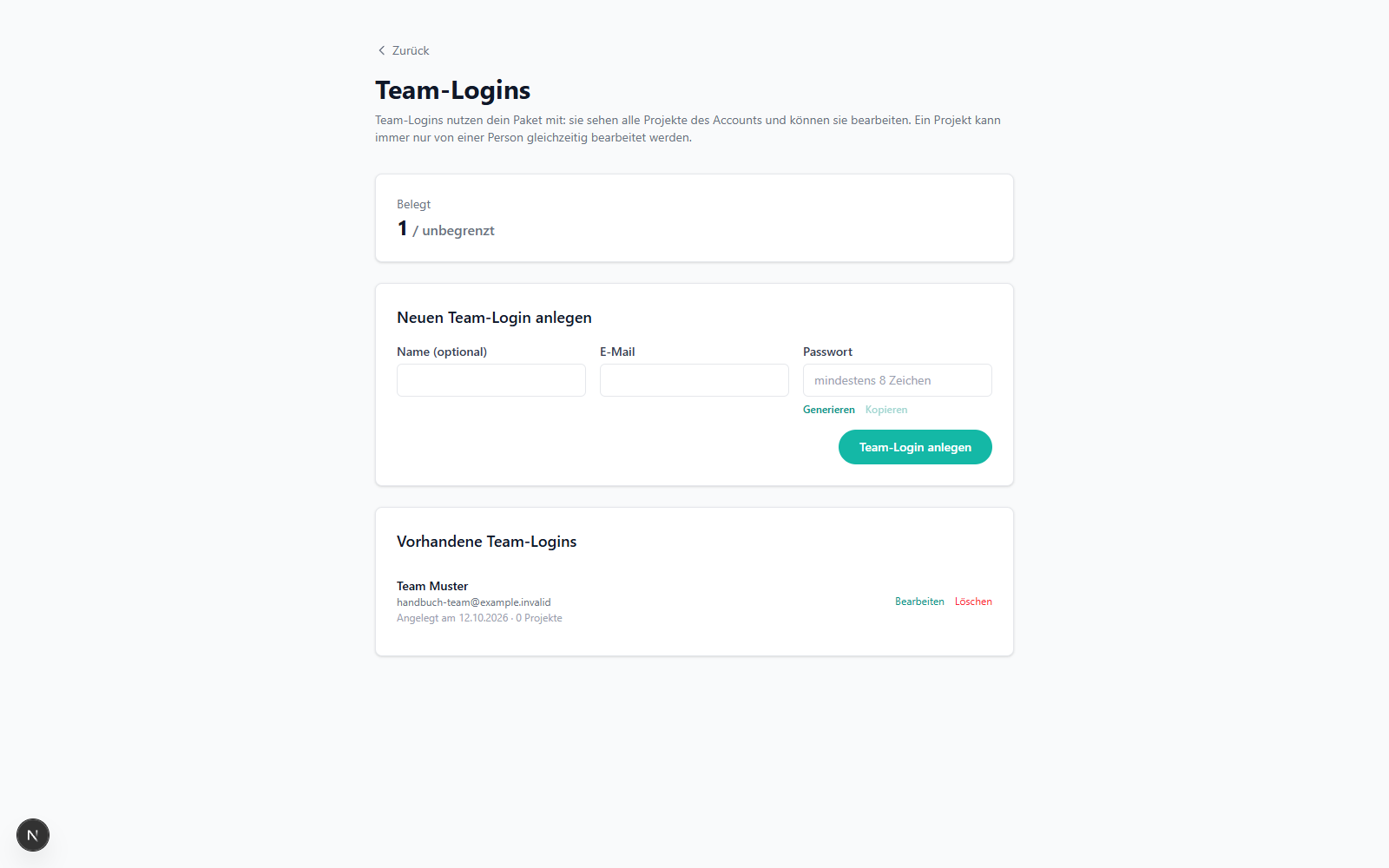
Bild 4.1 – Seite
Team-Loginsmit der KarteBelegt, dem BlockNeuen Team-Login anlegenund der ListeVorhandene Team-Logins.
Team-Login anlegen
- Felder ausfüllen. Im Block
Neuen Team-Login anlegenträgst duName,E-MailundPasswortein. Der Name ist freiwillig, E-Mail-Adresse und Passwort sind Pflicht, und für das Passwort gilt dieselbe Regel wie überall: mindestens 12 Zeichen und mindestens zwei Arten von Zeichen. - Passwort vergeben. Tippe ein Passwort ein oder klicke auf
Generieren. plantric erzeugt dann ein zwölfstelliges Passwort ohne verwechselbare Zeichen und legt es dir direkt in die Zwischenablage, wasKopiertbestätigt. ÜberKopierenlegst du es erneut in die Zwischenablage, überAnzeigenundVerbergensiehst du es im Feld. - Anlegen. Klicke auf
Team-Login anlegen. Danach leert plantric die Felder, und der neue Zugang steht in der Liste.
Klappt das Kopieren nicht, sagt dir plantric, dass du das Passwort selbst markieren musst. Markiere es dann im Feld und kopiere es mit der Tastatur.
Ist das Kontingent erschöpft oder im Paket nicht enthalten, bleibt Team-Login anlegen gesperrt, und ein Link führt dich zur Tarifauswahl. Neuen Platz schaffst du, indem du einen nicht mehr benötigten Zugang löschst.
Zugang bearbeiten
Klicke in der Liste beim gewünschten Zugang auf Bearbeiten. Im Fenster Team-Login bearbeiten änderst du Name und E-Mail, und die E-Mail-Adresse ist Pflicht. Über Neues Passwort vergibst du ein neues Passwort, das wieder mindestens 12 Zeichen und mindestens zwei Arten von Zeichen braucht; das bisherige Passwort des Mitarbeiters brauchst du dafür nicht, weil du den Zugang als Hauptaccount verwaltest. Generieren und Kopieren arbeiten hier wie beim Anlegen. Lässt du das Passwortfeld leer, bleibt das bisherige Passwort gültig, und im Feld steht der Hinweis Leer lassen, um nicht zu ändern. Mit Speichern übernimmst du die Änderung, mit Abbrechen verwirfst du sie.
Zugang löschen
Klicke in der Liste auf Löschen. plantric fragt nach und nennt dir dabei, wer den Zugang verliert, nämlich der Name oder die E-Mail-Adresse des Zugangs. Bestätige mit Löschen, um den Zugang zu entfernen. Die Projekte dieses Zugangs bleiben in deinem Konto erhalten, weil jedes Projekt dem Konto gehört und nicht der Person.
Rechte und Sichtbarkeit
Team-Logins arbeiten mit dem Paket des Hauptaccounts. Sie sehen alle Projekte des Kontos und dürfen sie bearbeiten, haben aber kein eigenes Abo und keine eigene Testphase. Angelegte Projekte gehören dem Konto, nicht dem einzelnen Zugang.
Rollen oder Rechtstufen gibt es nicht: Ein Team-Login ist nie Administrator und kann keine weiteren Team-Logins anlegen. Ein Projekt kann immer nur von einer Person gleichzeitig bearbeitet werden, und diese Regel gilt auch zwischen Hauptaccount und Team-Login. Wie diese Sperre funktioniert, steht in Kapitel 16.
Die Zugangsdaten gibst du selbst weiter, denn eine Einladungs-Mail verschickt plantric nicht. Änderst du das Passwort im Zugang, gib das neue Passwort an den Mitarbeiter weiter. Wenn jemand den Betrieb verlässt, lösche den Zugang, damit der alte Zugang nicht weiterläuft.
Angemeldet erkennt ein Team-Login seinen Zugang im Nutzermenü am Kennzeichen Team-Login. Den Eintrag Abonnement findest du dort nicht, weil Tarif und Abrechnung über den Hauptaccount laufen. Auch die Grenzen des Kontos gelten für alle gemeinsam, denn Projekte zählen kontoweit, wie in Kapitel 3 beschrieben.
Ist der Hauptaccount im Lesemodus, gilt das auch für alle Team-Logins. Sie können Projekte ansehen, Leitungen berechnen und Berichte erstellen, aber nichts mehr ändern und keine neuen Zugänge anlegen.
Woran du merkst, dass es geklappt hat
Der neue Zugang steht in der Liste Vorhandene Team-Logins, und der Zähler in der Karte Belegt ist um eins gestiegen. Der Mitarbeiter meldet sich auf derselben Anmeldeseite mit seiner E-Mail-Adresse und dem vergebenen Passwort an und findet dort die Projekte des Kontos vor.
5. Projekte und Stockwerke
Ein Projekt sammelt alles zu einem Auftrag: den Kunden, seine Angaben und jedes Stockwerk mit seinem Plan. plantric legt ein neues Projekt gleich mit dem ersten Stockwerk an, damit du ohne Umweg loslegen kannst.
Projektübersicht
Solange du kein Projekt geöffnet hast, zeigt der Editor die Übersicht. Oben rechts steht der Knopf Neues Projekt, darunter die Überschrift Vorhandene Projekte mit der Anzahl daneben. Jedes Projekt bekommt eine Karte, und die Karten stehen im Raster nebeneinander. Die Karte nennt den Projektnamen und darunter den Kundennamen; fehlt er, steht dort Ohne Kundenangabe. In der nächsten Zeile stehen die Zahl der Stockwerke und das Erstellungsdatum, zum Beispiel 3 Stockwerke · 16.10.2026. Darunter folgen Adresse:, E-Mail: und Notizen:; ist nichts davon eingetragen, steht dort Keine weiteren Angaben. In der Fußzeile der Karte stehen links Bearbeiten und Löschen, rechts Öffnen mit einem Pfeil. Ein Klick auf die Karte oder auf Öffnen öffnet das Projekt.
Oben rechts in einer Karte sitzt ein kleines gelbes Schloss, wenn eine Kollegin oder ein Kollege das Projekt gerade bearbeitet. Fährst du mit der Maus darüber, nennt dir plantric den Namen als Hinweis (Wird von … bearbeitet), ohne Namen Wird gerade bearbeitet. Ein Projekt lässt sich immer nur von einer Person gleichzeitig bearbeiten, deshalb darfst du es in dieser Zeit nur ansehen. Im Lesemodus steht in der Fußzeile der Karte statt Bearbeiten und Löschen das Wort Lesemodus, weil du dann nur schauen und rechnen darfst (siehe Kapitel 3).
Ist noch kein Projekt angelegt, stehen an der Stelle der Karten ein gestrichelter Rahmen mit Noch kein Projekt angelegt, ein kurzer Hinweis und ein zweiter Knopf Neues Projekt.
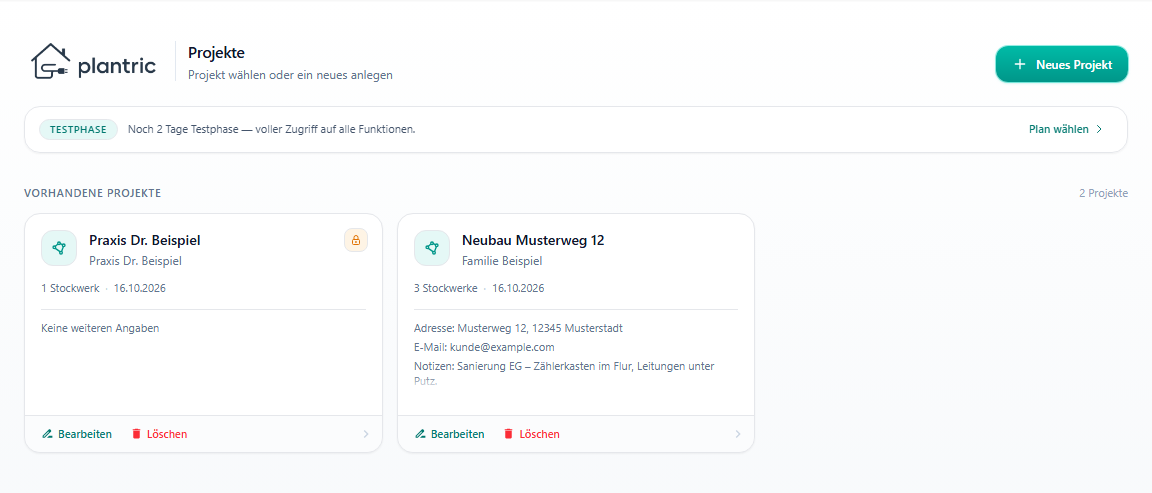
Bild 5.1 – Die Projektübersicht im Editor: oben rechts der Knopf
Neues Projekt, darunter die ÜberschriftVorhandene Projektemit dem Zähler2 Projekteund zwei Karten im Raster. Die erste Karte nenntNeubau Musterweg 12,Familie Beispiel, die Zeile3 Stockwerke · 16.10.2026sowieAdresse:,E-Mail:undNotizen:; in ihrer Fußzeile stehenBearbeiten,Löschenund rechtsÖffnenmit Pfeil. Die zweite Karte zeigtPraxis Dr. Beispiel,1 Stockwerk · 16.10.2026undKeine weiteren Angaben; oben rechts trägt sie das gelbe Schloss-Symbol, weil eine zweite Sitzung das Projekt gerade offen hat.
Ein Projekt anlegen
- Klicke auf
Neues Projekt. plantric öffnet das FensterNeues Projekt. - Trage unter
Name *den Projektnamen ein. Dieses Feld ist Pflicht, denn plantric benennt später die PDF-Datei danach. Bleibt es leer, meldet plantricProjektname ist erforderlich.und legt kein Projekt an. - Fülle bei Bedarf
Kunde,Adresse,E-MailundNotizenaus. Diese Felder sind freiwillig. - Klicke auf
Erstellen.
plantric legt das Projekt mit der Raumhöhe 2,5 m an und öffnet es mit dem ersten Stockwerk Stockwerk 1. Kundendaten dienen allein deiner Ablage, denn in den PDF-Bericht nimmt plantric sie nicht auf.
Ein Projekt bearbeiten, wechseln oder löschen
- Bearbeiten: Klicke in der Zeile auf
Bearbeitenoder unten in der Fußleiste aufProjekt Details bearbeiten. Im Fenster änderst duProjektname,Kundenname,Kundenadresse,Kunden-E-MailundNotizen.Speichernübernimmt deine Eingaben. - Löschen: Klicke in der Zeile auf
Löschen. Es erscheint das FensterLöschen bestätigenmit der FrageProjekt "…" wirklich löschen?. Klicke aufBestätigen, damit plantric das Projekt endgültig entfernt. - Wechseln: Klicke unten in der Fußleiste auf
Projekt wechseln. plantric schließt das Projekt und gibt die Bearbeitungs-Sperre sofort frei, sodass deine Kollegin oder dein Kollege direkt weiterarbeiten kann.
Stockwerke
Jedes Stockwerk trägt einen eigenen Plan und seine eigene Zeichnung. Die Register über der Zeichenfläche schalten zwischen ihnen um.
- Anlegen: Klicke auf
+ Stockwerkund wähle eine Bild- oder PDF-Datei. Das neue Stockwerk heißtStockwerk Nund ist sofort aktiv. Bei einer PDF zeigt plantricPDF wird verarbeitet...an. Schlägt die Verarbeitung fehl, meldet esPDF konnte nicht verarbeitet werden: …. - Wechseln: Klicke auf das Register des Stockwerks.
- Umbenennen: Doppelklicke auf das Register oder öffne das Pfeil-Menü am Register und wähle
Stockwerk umbenennen. Das Feld schlägt Namen wiez. B. EG, 1. OGvor, und ein Name darf 40 Zeichen lang sein. Ein leeres Feld übernimmt plantric nicht. Meldet plantricStockwerk konnte nicht umbenannt werden., ist deine Änderung nicht angekommen. - Löschen: Wechsle auf das Stockwerk und klicke auf
×. Bestätige im FensterStockwerk löschendie FrageStockwerk "…" wirklich löschen?. Das letzte Stockwerk lässt sich nicht löschen, weil an seinem Register kein×erscheint – ein Projekt braucht mindestens ein Stockwerk. - Plan je Stockwerk: Öffne das Pfeil-Menü am Register und wähle
Plan ändern, um ein anderes Bild oder PDF zu setzen, oderPlan entfernen, um den Plan wegzunehmen. Vor dem Entfernen fragt plantricPlan für Stockwerk "…" wirklich entfernen? Objekte bleiben erhalten.Ist die Zeichenfläche noch leer, findest du dort den KnopfPlan hochladen (Bild oder PDF).

Bild 5.2 – Die Registerleiste der Stockwerke über der Zeichenfläche: drei Register mit den Namen
EG,1. OGundStockwerk 3, das mittlere ist aktiv und hervorgehoben. Am aktiven Register stehen rechts der Pfeil für das Menü und daneben das×. Am Ende der Leiste sitzt der Knopf+ Stockwerk.
Raumhöhe
Unten in der Fußleiste stellst du die Raumhöhe ein. Die Schrittweite beträgt 0,1 m, der Standardwert 2,5 m. Sie gehört zu jedem Projekt dazu und wirkt sich auf deine Leitungslängen aus.
Woran du merkst, dass es geklappt hat
Dein Projekt ist angelegt, wenn über der Zeichenfläche die Register deiner Stockwerke stehen und ein Klick darauf den Plan dieses Stockwerks zeigt. Fehlt der Plan noch, steht auf der Zeichenfläche Kein Plan vorhanden mit dem Knopf Plan hochladen (Bild oder PDF).
6. Plan importieren und Maßstab kalibrieren
Der Maßstab ist die Grundlage für alle Maße, Mengen und Leitungslängen. Er sagt plantric, wie lang ein Bildpunkt deines Plans in Wirklichkeit ist. Alles, was plantric später aus deiner Zeichnung errechnet, hängt an diesem einen Wert, deshalb kalibrierst du jedes Stockwerk einmal, bevor du zeichnest.
Den Maßstab festlegen
- Klicke oben in der Leiste auf das Lineal-Symbol. Fehlt der Maßstab noch, trägt es den Namen
Maßstab festlegen. Ist schon ein Maßstab gesetzt, heißt esMaßstab bearbeiten, und du änderst den Wert. Denselben Weg bietet die SchaltflächeMaßstab festlegenin der Leiste über der Zeichenfläche, die erscheint, solange der Maßstab fehlt. - Greife auf der Zeichenfläche eine Länge ab, deren echtes Maß du kennst. Klicke zuerst auf den einen Endpunkt und danach auf den anderen. Während das Werkzeug läuft, steht unten in der Leiste
Bekannte Strecke abgreifen · Rechtsklick bricht ab. Ein Rechtsklick bricht ab. - Im Fenster
Maßstab festlegenmit dem UntertitelReferenzstrecke kalibrierenliest duGemessene Strecke: X Pixel. Das ist die Länge, die plantric aus deinen zwei Klicks gemessen hat. - Trage im Feld
Reale Länge in Meterndas echte Maß ein, für 2,5 Meter alsoz.B. 2,5. Nimm dafür eine Länge, die du sicher kennst, denn ein Fehler in diesem einen Wert verzerrt später jede Länge und jede Menge im Bericht. - Klicke auf
Maßstab anwendenoder drücke Enter.Abbrechen, das×oben rechts und Escape verwerfen die Kalibrierung, ohne dass sich etwas ändert.
Unten links in der Leiste auf der Zeichenfläche steht Maßstab x.xx cm/px, und in der Fußleiste liest du denselben Wert in Meter pro Pixel.
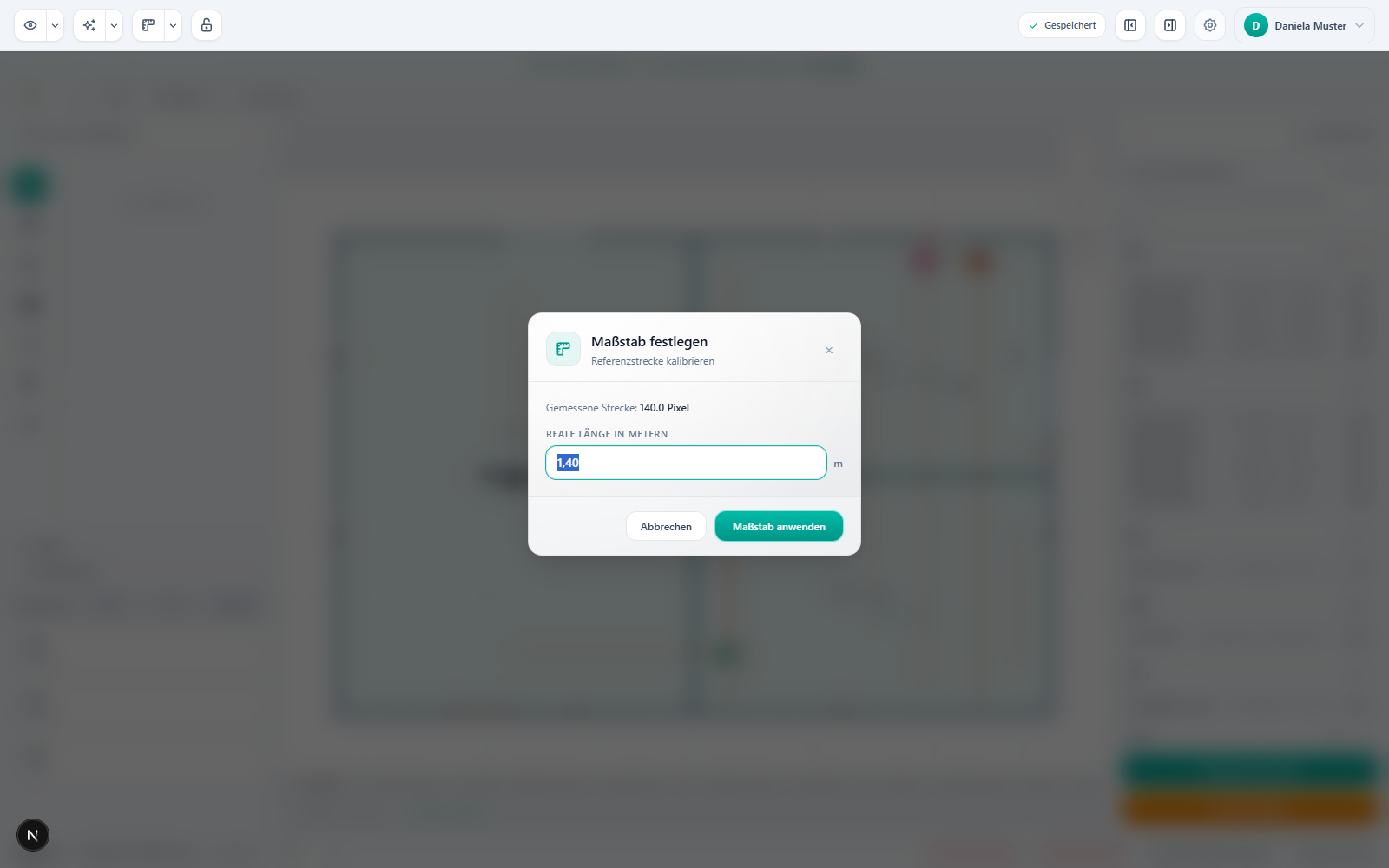
Bild 6.1 – Das Fenster
Maßstab festlegenüber einem Grundrissplan. Im Plan ist eine Linie mit zwei Klickpunkten und einem grünen Marker am zweiten Punkt zu sehen. Im Fenster stehen oben der TitelMaßstab festlegenund der UntertitelReferenzstrecke kalibrieren, darunter die ZeileGemessene Strecke: X Pixel. Das FeldReale Länge in Meternist mitz.B. 2,5gefüllt, rechts davon steht einm. Unten liegen die KnöpfeAbbrechenundMaßstab anwenden, oben rechts das×.
Ohne Maßstab ist das Stockwerk gesperrt
Ohne Maßstab sperrt plantric das Stockwerk, bis du kalibriert hast:
- In der Leiste über der Zeichenfläche steht
Maßstab fehlt – Zeichnen und Bearbeiten ist gesperrt, daneben der Hinweis, zuerst zu kalibrieren, und die SchaltflächeMaßstab festlegen. - Liegen auf dem Stockwerk schon Objekte, ergänzt plantric die Zeile
N vorhandene Objekt(e) werden erst nach dem Kalibrieren sichtbar. - Die Kacheln der gesperrten Werkzeuge sind ausgegraut und lassen sich nicht anklicken. Fährst du eine Kategorie an, ergänzt ihr Name den Zusatz
– Maßstab fehlt, und ein gesperrtes Werkzeug nennt im TooltipMaßstab muss zuerst kalibriert werden. - Unten links in der Leiste steht statt des Maßstabs
Kein Maßstab gesetzt.
Erlaubt bleiben nur die Ansicht, der Planzuschnitt und die Kalibrierung selbst.
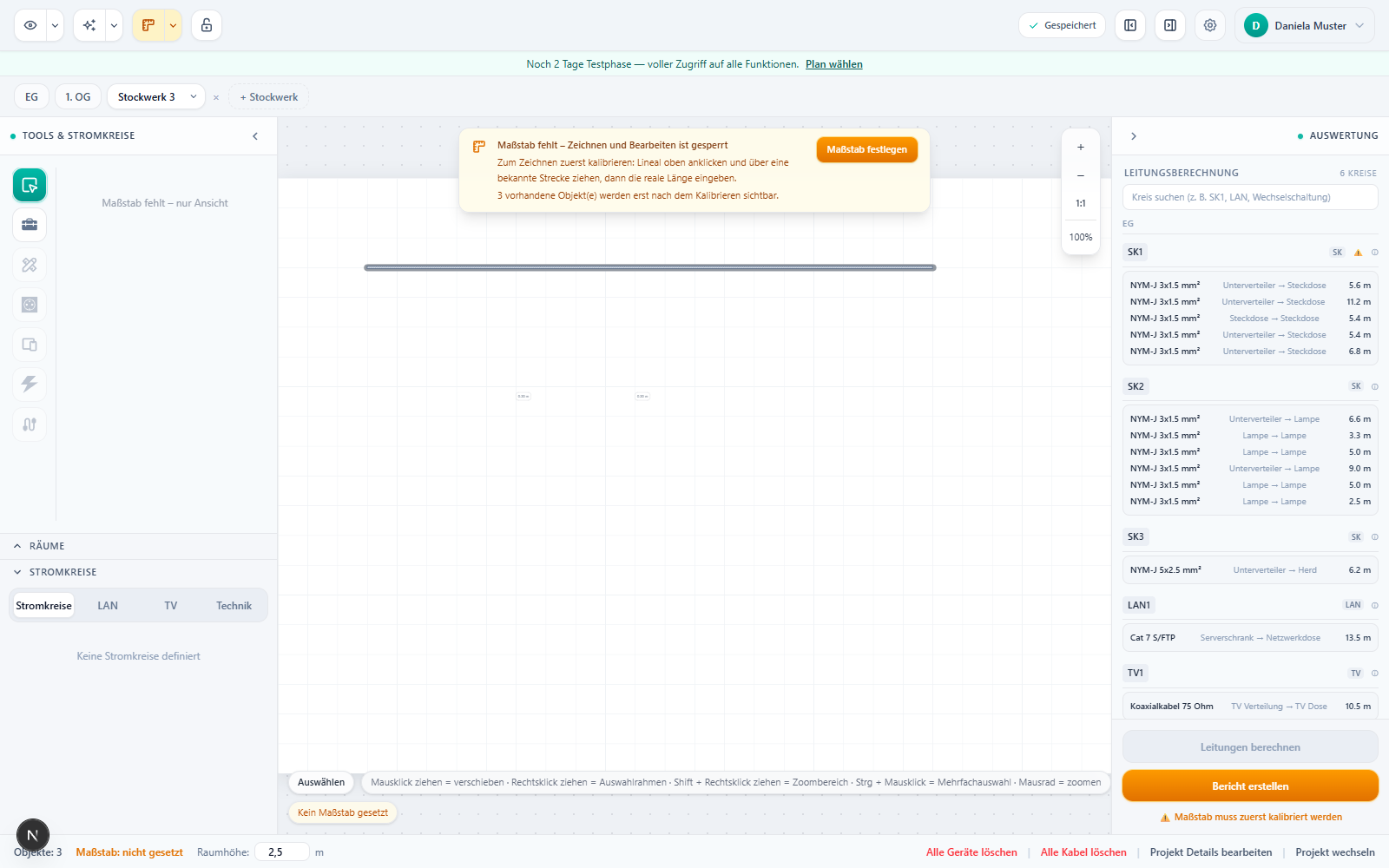
Bild 6.2 – Ein unkalibriertes Stockwerk im Editor: über der Zeichenfläche die Leiste mit der fett gesetzten Zeile
Maßstab fehlt – Zeichnen und Bearbeiten ist gesperrt, darunter der Hinweis zum Kalibrieren, die Zeile3 vorhandene Objekt(e) werden erst nach dem Kalibrieren sichtbar.und rechts der KnopfMaßstab festlegen. Auf der Zeichenfläche sind keine Objekte zu sehen. Links in der Werkzeugleiste sind die KachelnWand,Tür,Fenster,SteckdoseundLeitungausgegraut.
Den Maßstab zurücksetzen
Öffne das Menü am Pfeil neben dem Lineal-Symbol und wähle Maßstab zurücksetzen. Der Eintrag ist rot und ohne Maßstab ausgegraut. plantric fragt zurück: „Maßstab wirklich zurücksetzen? Alle Längen werden gelöscht. Das Stockwerk ist danach gesperrt, bis der Maßstab neu kalibriert wurde.“ Bestätige nur, wenn du wirklich neu messen willst, denn mit dem Maßstab verfallen alle gespeicherten Längen.
Woran du merkst, dass es geklappt hat
Dein Stockwerk ist kalibriert, wenn unten links in der Leiste Maßstab x.xx cm/px steht statt Kein Maßstab gesetzt und wenn die Leiste Maßstab fehlt – Zeichnen und Bearbeiten ist gesperrt verschwunden ist. Jetzt lassen sich die Werkzeugkacheln wieder anklicken, und du kannst mit dem Grundriss beginnen (siehe Kapitel 7).
7. Grundriss zeichnen
Wände, Türen, Fenster und Durchbrüche bilden den Grundriss. Er ist die Bühne für alles Weitere, denn aus seinen geschlossenen Umläufen erkennt plantric die Räume und ordnet Leitungen und Geräte ein. Wände, Türen, Fenster und Durchbrüche zählen dabei nicht zum Geräte-Limit, du darfst sie also so ausführlich zeichnen, wie der Plan es verlangt.
Wände
- Wähle im Bereich
Zeichnender linken Leiste das WerkzeugWand. Unten in der Leiste steht dazuKlick – Klick zeichnen · ESC bricht ab. - Klicke den ersten Punkt an und danach den zweiten. plantric verbindet die beiden Klicks zu einer Wand, und Escape bricht ab.
Eine Wand ist 0,12 m stark und wird hellgrau mit Schraffur dargestellt. Solange sie ausgewählt ist und im Menü am Augensymbol Maße anzeigen eingeschaltet ist, zeigt sie ihr Längenmaß.
Offene Wandenden sind der häufigste Grund, warum kein Raum entsteht. Lässt du ein Wandende in der Luft stehen, bleibt der Umlauf an dieser Stelle offen, denn plantric erkennt einen Raum nur aus einer lückenlos geschlossenen Fläche. Der zweite mögliche Grund ist die Größe: Unter 0,5 m² gilt eine Fläche nicht als Raum.
Ein fehlender Raum fällt dir später an mehreren Stellen auf. In der linken Leiste bleibt der Bereich Räume leer, in der Kreis-Karte lässt sich dem Stromkreis kein Raum zuordnen (siehe Kapitel 10), und die Raumbeschriftung mit ihrer Fläche fehlt auf dem Plan. Schließe die Lücke deshalb gleich. Setze das nächste Wandende auf das offene Ende oder nutze Wände verbinden (J). Eine Tür oder ein Fenster in der Lücke hilft ebenfalls, denn beide zählen als Begrenzung mit.
Türen und Fenster
Wähle das Werkzeug Tür oder Fenster und klicke zwei Punkte entlang der Wandlinie an. Öffnest du danach mit einem Rechtsklick das Fenster der Tür, stehen dort zwei Knöpfe: ↔ wechselt den Anschlag und ↻ die Öffnungsrichtung. Außerdem liest du dort die Länge in Metern.
Türen und Fenster zählen wie Wände als Raumbegrenzung, weil plantric den Umlauf über sie schließt. Eine Tür mitten in einer durchgehenden Wand trennt dagegen keinen Raum, weil ihre Linie dort mit der Wand zusammenfällt.
Durchbrüche (Decke und Boden)
- Wähle das Werkzeug
Durchbruch DeckeoderDurchbruch Bodenund klicke auf die Planstelle.Durchbruch Deckeführt die Leitung nach oben,Durchbruch Bodennach unten. - Trage im Fenster unter
Labeleine Bezeichnung ein. Das Feld schlägt bereits vergebene Durchbrüche vor und trägt den Platzhalterz.B. DD1. Lässt du es leer, steht dortNoch kein Durchbruch benannt. - Wähle unter
Positiondie Richtung. Die Auswahl nennt die Höhe gleich mit:Decke ↑ · 2,50 moderBoden ↓ · 0,00 m. Beide Beispiele gelten für eine Raumhöhe von 2,50 m. - Lies den Hinweis unter den Feldern. Er prüft bei jedem Schritt, ob im Nachbarstockwerk das passende Gegenstück liegt.
Den Hinweis liest du so: Steht dort Ohne Label wird kein Stockwerksübergang gerechnet., fehlt die Bezeichnung, und plantric rechnet den Übergang nicht. Steht dort Kein Gegenstück in <Stockwerk>., hat das Nachbarstockwerk keinen Durchbruch mit diesem Label. Passt alles zusammen, bestätigt dir plantric den Fund mit Gegenstück: <Stockwerk> · <Label> (<Richtung>). Liegt das Gegenstück in der falschen Richtung, beschreibt plantric den Fall und sagt dir, was zu tun ist: In <Stockwerk> liegt <Label> als <Richtung> – für den Übergang dort auf <erwartete Richtung> stellen.
Durchbruch Decke liegt auf der Raumhöhe, Durchbruch Boden auf 0,00 m. Ein Stockwerksübergang funktioniert nur als Paar mit passender Richtung, deshalb lohnt der Blick auf den Hinweis. Durchbrüche zählen nicht zum Geräte-Limit, werden aber von Alle Geräte löschen erfasst. Verbinden darfst du sie mit jedem Gerät.
Fang- und Rastverhalten
Beim Zeichnen und beim Verschieben rastet alles auf sinnvolle Punkte ein, und ein grüner Marker zeigt dir vorher, welcher Punkt genommen würde. plantric erkennt Wand-Endpunkte, also Wandecken, und Mittelpunkte von Geräten. In der freien Fläche setzt du den Punkt ohne Raster. Auf beliebige Punkte entlang einer Wandkante rastet nichts ein, dort landet der Punkt genau unter deinem Klick.
Zwei Feinheiten sind in der Praxis wichtig. Wandenden rasten großzügiger ein als Geräte, und der Start einer Leitung rastet großzügiger ein als ihr Ende. Beides ist für Tablets gedacht: Mit dem Finger triffst du das Wandende sonst knapp daneben, obwohl der Plan es schon zeigt.
Hast du zwei Wandenden markiert, erscheint unten Wände verbinden (J). Drückst du die Taste J, rückt plantric das zweite ausgewählte Ende auf das erste und schließt damit die Lücke.
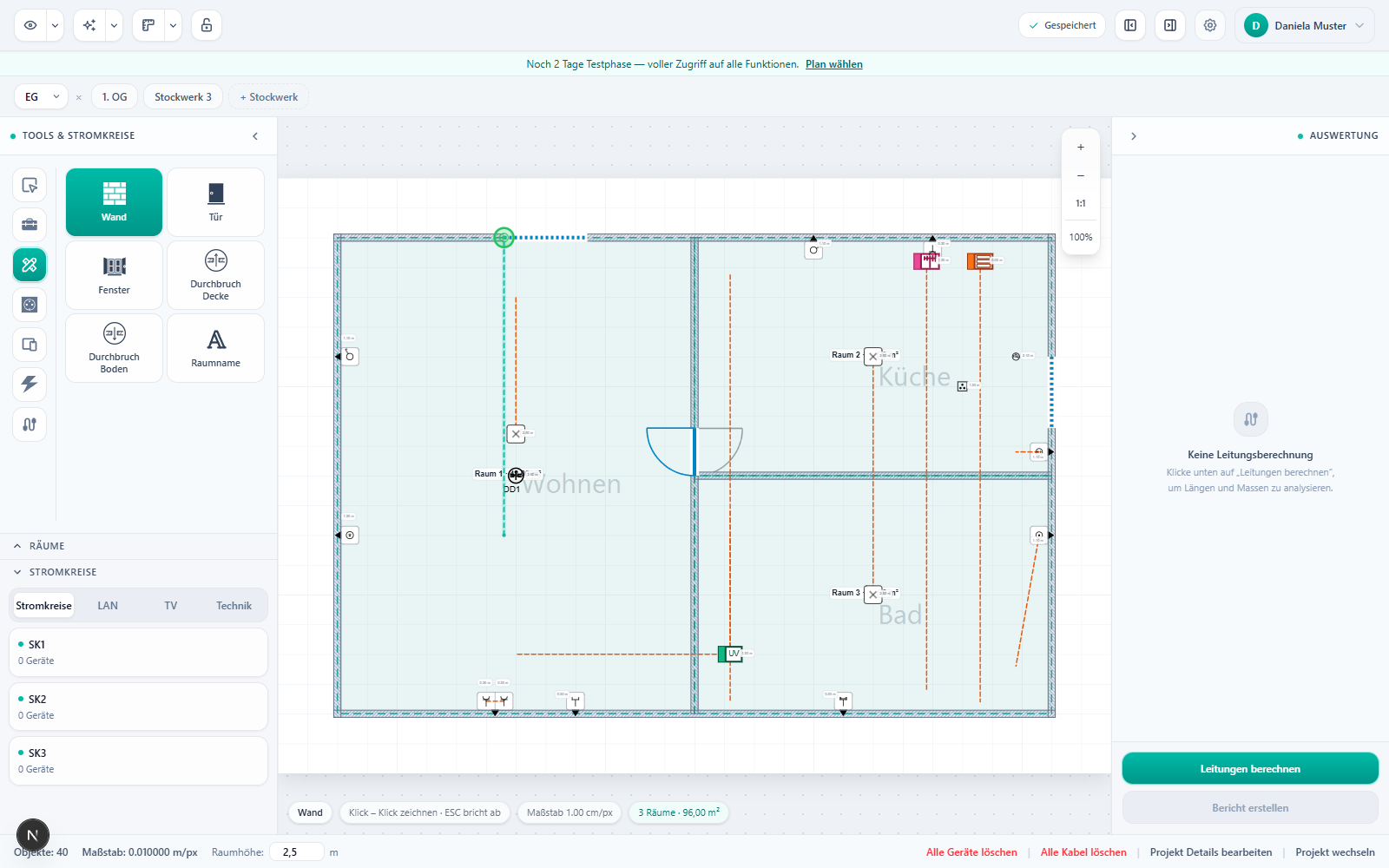
Bild 7.1 – Zeichnen einer Wand auf dem Plan: zwei Klickpunkte sind als kleine Kreise zu sehen, zwischen ihnen läuft die hellgrau schraffierte Wand. Am zweiten Punkt sitzt ein grüner Marker. Unten links in der Leiste stehen zwei Felder:
WandundKlick – Klick zeichnen · ESC bricht ab.
Grundriss sperren
Wenn der Grundriss fertig ist, sperrst du ihn. Das Schloss-Symbol sitzt oben in der Leiste, links neben dem Speicherstatus, und heißt Grundriss sperren. Nach dem Klick heißt es Grundriss entsperren. Damit verhinderst du, dass eine Wand verrutscht, während du nur noch Geräte und Leitungen setzt.
Bei gesperrtem Grundriss sind Wand, Tür, Fenster, Durchbruch Decke, Durchbruch Boden und Ausrichten gesperrt. Öffnest du trotzdem das Fenster eines Grundriss-Objekts, steht dort Grundriss gesperrt – Objekt kann nicht verändert werden. Geräte, Leitungen, Beschriftungen, Bemaßungen und Räume bleiben bearbeitbar, du kannst also weiter verdrahten, während der Grundriss steht. War beim Sperren gerade ein gesperrtes Werkzeug aktiv, springt es auf Auswählen zurück.
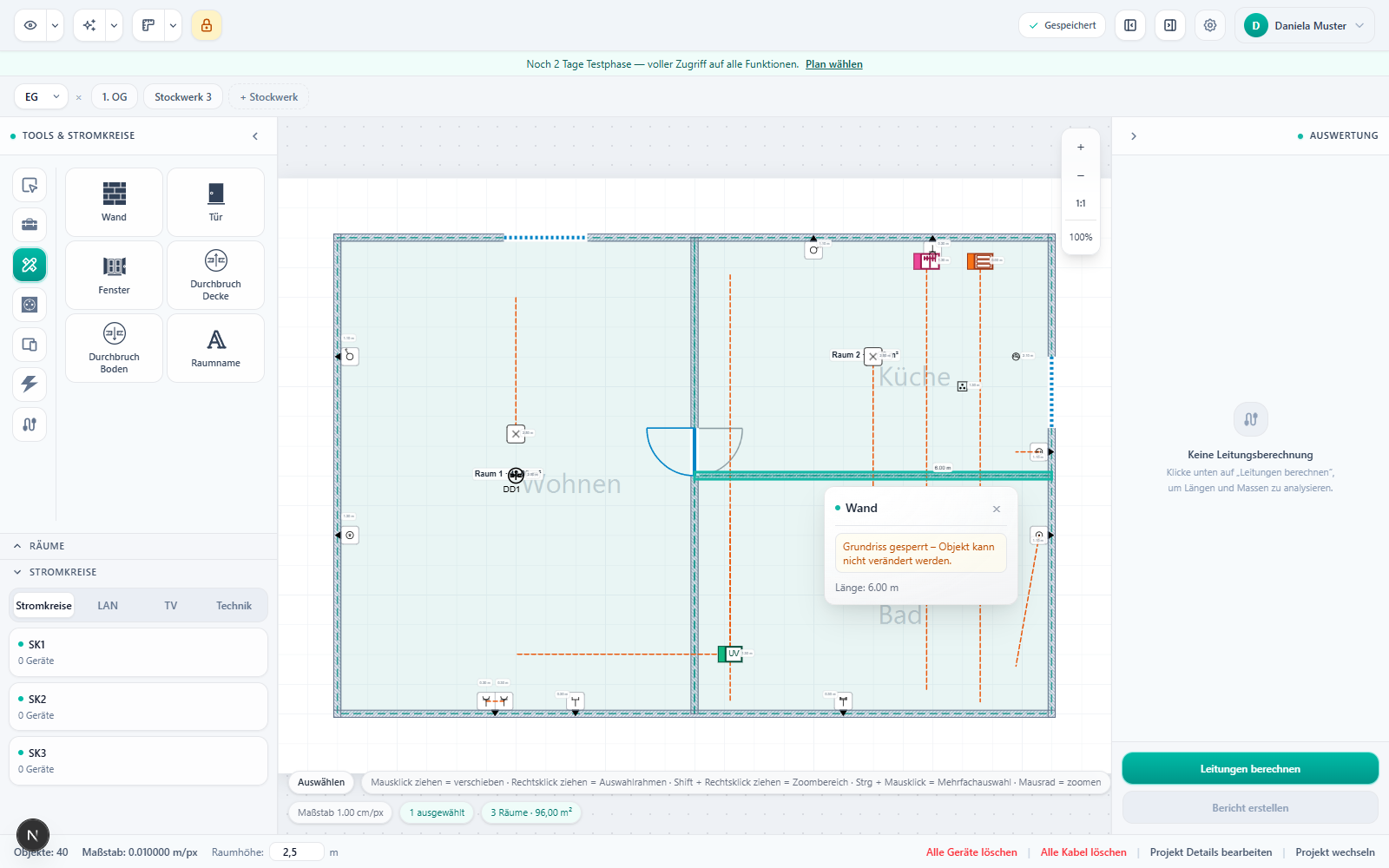
Bild 7.2 – Der gesperrte Grundriss: oben in der Leiste ist das Schloss-Symbol gedrückt und hervorgehoben, daneben der Speicherstatus. Auf der Zeichenfläche steht neben der Auswahl eines Objekts ein gelber Hinweis mit dem Text
Grundriss gesperrt – Objekt kann nicht verändert werden.Links in der Werkzeugleiste sind die KachelnWand,Tür,Fenster,Durchbruch DeckeundAusrichtenausgegraut, währendSteckdoseundLeitungnormal aussehen.
Woran du merkst, dass es geklappt hat
Der Grundriss steht, wenn deine Wände an allen Enden aneinander anschließen und der Bereich Räume in der linken Leiste deine Räume auflistet. Zeigt der Bereich Keine Räume erkannt, fehlt irgendwo eine Lücke. Dann hilft der Eintrag Räume prüfen im Menü der Plan-Werkzeuge: plantric markiert die offenen Wandenden einige Sekunden lang rot. Dort setzt du die Wandenden aufeinander. Der Eintrag zeigt dir außerdem mit N offen, wie viele Enden offen sind. Alles Weitere zu Räumen, ihren Namen und ihren Flächen steht in Kapitel 9.
8. Geräte setzen und bearbeiten
Ein Gerät ist in plantric ein Symbol auf deinem Plan: eine Steckdose, ein Schalter, eine Lampe, ein Verteiler. Zu jedem Gerät gehören seine Montagehöhe und seine Ausrichtung. Steht es an einer Wand, kommt seine Drehung aus der Wand, und weitere Geräte ordnen sich daneben im Stapel an. Dieses Kapitel zeigt dir, wie du Geräte auf den Plan bringst, wie du sie auswählst, verschiebst und drehst, welche Standardhöhen gelten und wie du sie wieder los wirst.
Ein Gerät auf den Plan bringen
Setzen kannst du nur auf einem kalibrierten Stockwerk. Solange der Maßstab fehlt, ist die Zeichenfläche gesperrt, siehe Kapitel 6.
Mit der Maus gehst du so vor:
- Wähle in der linken Leiste die Kategorie
Geräteund suche im Raster rechts die Kachel deines Gerätetyps. Im Raster steht dazu der HinweisGerät auf den Plan ziehen. - Zieh die Kachel mit gedrückter Maustaste auf die Planstelle. Über der Zeichenfläche zeigt dir plantric eine Vorschau der Ablage, damit du vor dem Loslassen siehst, wo das Gerät landet.
- Lass die Maustaste los. plantric setzt das Gerät an dieser Stelle. Ein Klick auf die Kachel allein setzt noch kein Gerät, denn mit der Maus ziehst du die Kachel.
Mit Finger oder Stift gehst du so vor:
- Tippe die Kachel an. Im Raster steht dann der Hinweis
Gerät antippen und auf den Plan tippen – oder direkt auf die Fläche ziehen, und unten links erscheint… setzen – auf den Plan tippenmit der SchaltflächeFertig. - Tippe auf die Planstelle. plantric setzt das Gerät und lässt den Setzmodus geöffnet.
- Tippe weitere Stellen an, wenn du mehrere Geräte derselben Art brauchst. Jeder Tipp setzt ein weiteres Gerät.
- Beende den Setzmodus mit
Fertig, mit einem erneuten Tippen auf dieselbe Kachel, mit einem Werkzeugwechsel oder mit Escape.
Beim Setzen legt plantric drei Dinge selbst für dich fest:
- Die Montagehöhe. Jedes Gerät bekommt die Standard-Installationshöhe seiner Art. Die Werte findest du in der Tabelle weiter unten.
- Die Drehung. Ein frei stehendes Gerät steht auf 0°.
- Die Wandnähe. Rastet das Gerät nah an einer Wand ein, richtet es sich an der Wand aus und bekommt einen Fixierrahmen.
Solange du ein Gerät setzt, sind Räume reine Anzeige. Ein Tipp auf eine Raumfläche markiert den Raum nicht und öffnet keinen Namensdialog, damit der Tipp dem Gerät gehört und nicht dem Raum.
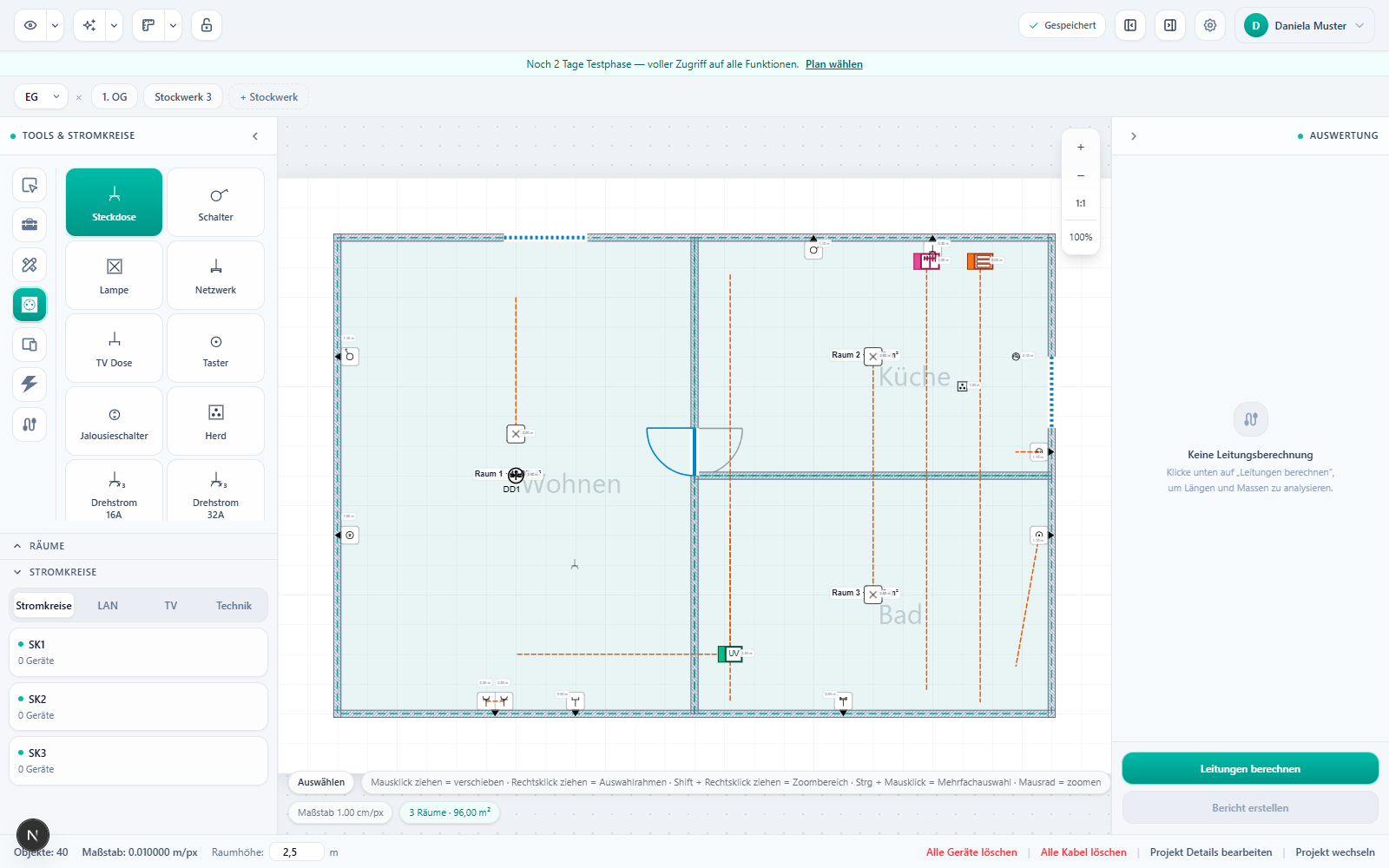
Bild 8.1 – Die linke Leiste mit der Kategorie
Geräteund ihrem Kachelraster, daneben eine Gerätekachel mit dem HinweisGerät auf den Plan ziehen, und auf der Zeichenfläche steht an der Zielstelle die Ablage-Vorschau mit dem künftigen Gerätesymbol.
Die Werkzeugleiste
Die Werkzeuge liegen in der linken Leiste im Abschnitt Tools & Stromkreise. Links wählst du die Kategorie, rechts zeigt dir plantric das Raster der zugehörigen Werkzeuge.
- Die Kategorie
Auswählenhat kein eigenes Raster. Ein Klick auf sie schaltet auf das Auswahl-Werkzeug um. - Die Kategorie
WerkzeugeenthältAusrichten,Drehen,Messen,BemaßenundPlan zuschneiden. - Die Kategorie
ZeichnenenthältWand,Tür,Fenster,Durchbruch Decke,Durchbruch BodenundRaumname. - Die Kategorie
GeräteenthältSteckdose,Schalter,Lampe,Netzwerk,TV Dose,Taster,Jalousieschalter,Herd,Drehstrom 16AundDrehstrom 32A. - Die Kategorie
Sonstige GeräteenthältWallbox,Wechselrichter,Heizung,SprechanlageundJalousiemotor. - Die Kategorie
VerteilungenenthältUV,HV,ServerschrankundTV Verteilung. - Die Kategorie
Leitungenenthält das WerkzeugLeitung.
Beschriftungen können zwischen Kachel und Fenster abweichen. Die Kachel heißt Netzwerk, das Objekt-Fenster nennt denselben Typ Netzwerkdose. Suchst du einen Namen vergeblich, prüfe die andere Schreibweise.
Geräte auswählen, verschieben und drehen
Mit dem Werkzeug Auswählen greifst du ein einzelnes Gerät:
- Klickst du auf ein Gerät, markiert plantric es.
- Hältst du beim Klick
Strggedrückt, nimmst du weitere Geräte in die Auswahl auf und wieder heraus. Auf dem Mac drückst du dazuCmdstattStrg. - Ziehst du mit gedrückter rechter Maustaste einen Rahmen auf, wählt plantric alles aus, was darin liegt. Dasselbe gelingt dir mit
Shiftund gedrückter linker Maustaste. - Hältst du zusätzlich
Shiftbeim Zug mit der rechten Maustaste, ziehst du einen Zoombereich auf, weil du dann nur diesen Ausschnitt groß sehen willst. - Auf einem Tablet hältst du das Objekt lange gedrückt, weil ein langer Druck dort den Rechtsklick ersetzt.
Wie viele Objekte du gerade ausgewählt hast, zeigt dir plantric unten links an.
Zum Verschieben ziehst du das Gerät an seine neue Stelle. Gehört es zu einem Stapel an einer Wand, wandert der ganze Stapel mit, damit die Anordnung der Geräte untereinander erhalten bleibt.
Zum Drehen wählst du das Werkzeug Drehen und klickst auf das Gerät. Jeder Klick dreht es um 90°. Genauso drehst du im Objekt-Fenster: Unter Drehung wählst du einen der Werte 0°, 90°, 180° und 270° aus, und ↻ dreht das Gerät um weitere 90°. Ein Gerät, das an der Wand fixiert ist, lässt sich nicht drehen. Löse es zuerst mit Aus Stapel lösen oder Von der Wand lösen.
Zum Ausrichten wählst du das Werkzeug Ausrichten und klickst auf eine Linie. plantric setzt die Wand, die Tür oder das Fenster waagerecht oder senkrecht. Eine einzelne Wand begradigst du auch mit ⇄ im Objekt-Fenster.
Standard-Installationshöhen
Ist an einem Gerät keine eigene Höhe gesetzt, gilt die Standardhöhe seiner Art:
| Gerät | Standardhöhe |
|---|---|
| Steckdose, Netzwerk, TV Dose, Drehstrom 16A, Drehstrom 32A | 0,30 m |
| Schalter, Taster, Jalousieschalter, Wallbox | 1,10 m |
| UV, HV, TV Verteilung, Wechselrichter, Heizung, Herd, Sprechanlage | 1,30 m |
| Jalousiemotor | 2,10 m |
| Serverschrank | 0,00 m |
| Lampe | Raumhöhe (an der Wand 2,10 m) |
Die Höhe zählt in die Leitungslänge hinein, siehe Kapitel 12. Prüfe die Höhen deshalb, bevor du die Leitungen berechnen lässt.
Ändern kannst du die Höhe an zwei Stellen:
- Im Objekt-Fenster im Feld
Höhe:, in Schritten von 0,01 m. Das gilt nur für dieses eine Gerät. - Über die
Raumhöhein der Fußleiste, die projektweit gilt. Sie ist der Bezug für die Standardhöhen und zugleich die Höhe, die eine Lampe ohne eigene Angabe bekommt.
Wandfixierung und Stapel
Ziehst du ein Gerät nahe an eine Wand, rastet es ein, richtet sich an der Wand aus und bekommt einen Fixierrahmen.
Ziehst du ein weiteres Gerät an dieselbe Wandstelle, ordnet plantric es im Stapel an. Im Objekt-Fenster steuerst du den Stapel:
Stapelrichtungrichtet den ganzen Stapel aus.horiz.ordnet die Geräte hintereinander von der Wand in den Raum, und das ist die Standardrichtung.vert.ordnet sie nebeneinander längs der Wand. Die Richtung gilt für alle Geräte des Stapels.Aus Stapel lösenlöst nur das gewählte Gerät heraus und legt es neben dem Stapel ab. Der übrige Stapel rückt zusammen, damit keine Lücke bleibt. Die Schaltfläche siehst du nur, wenn mehr als ein Gerät im Stapel sitzt.Von der Wand lösenhebt den Fixierrahmen auf. Das Gerät bleibt an der Wand stehen und lässt sich danach wieder frei drehen. Diese Schaltfläche steht da, wenn das Gerät allein an der Wand sitzt.
Wird eine Wand verschoben oder gelöscht, löst plantric eine verwaiste Fixierung von selbst und stellt das Gerät wieder frei.
Das Objekt-Fenster
Ein Rechtsklick auf ein Objekt öffnet seine Eigenschaften, auf einem Tablet erledigt das der lange Druck. Die Kopfzeile nennt den Objekttyp und bei einem Durchbruch zusätzlich seine Richtung. Der Inhalt hängt von der Objektart ab:
- Bei einem Gerät stehen
Höhe:,Drehungund↻darin. Ist das Gerät an der Wand fixiert, zeigt das Fenster stattdessen dieStapelrichtungund die Schaltflächen zum Lösen. - Bei einer Beschriftung stehen
Text:mit dem Platzhalterz.B. WohnzimmerundGröße:darin. - Bei einer Leitung stehen
Kreis:mit dem Platzhalterz.B. L1undVerlegeart:darin, darunterLänge: x.xx m. Ein leeres Kreisfeld zeigtNoch kein Kreis vergeben, eine leere Verlegeartnicht festgelegt. - Bei einer Bemaßung steht
Abstand:darin, mehr dazu in Kapitel 14. - Bei einem Durchbruch stehen
LabelundPositiondarin. Löschenentfernt das Objekt.
Eine Ausnahme prüft das Fenster selbst: Bei gesperrtem Grundriss steht dort Grundriss gesperrt – Objekt kann nicht verändert werden., solange das Objekt zum Grundriss gehört.
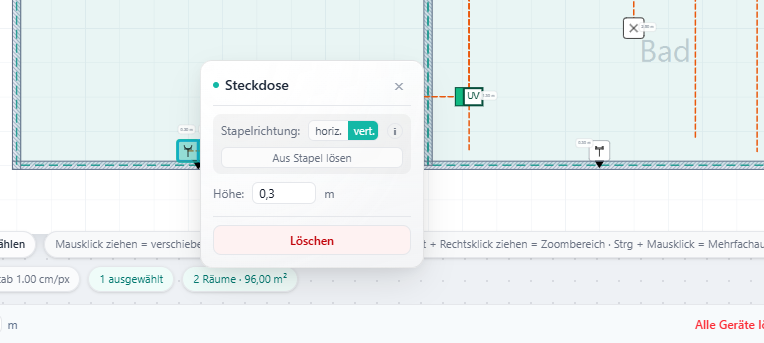
Bild 8.2 – Das Objekt-Fenster einer wandfixierten Steckdose in der Nähe einer Wand: Kopfzeile mit dem Gerätetyp, darunter das Feld
Höhe:mit einem Wert in Metern, die UmschaltungStapelrichtungmit den Schaltflächenhoriz.undvert., die SchaltflächeAus Stapel lösenund ganz untenLöschen.
Löschen und Sammel-Aktionen
Ein einzelnes Objekt entfernst du auf zwei Wegen. Klicke im Objekt-Fenster auf Löschen, oder markiere das Objekt und drücke die Entf-Taste.
Für ganze Gruppen stehen unten in der Fußleiste zwei Sammel-Aktionen bereit. Beide fragen vorher nach und nennen in der Rückfrage die Anzahl der betroffenen Objekte:
Alle Geräte löschenentfernt die Geräte und Verteiler des Stockwerks, und Durchbrüche zählen dabei mit. Wände, Türen, Fenster, Leitungen, Beschriftungen und Bemaßungen bleiben erhalten. Ist der Grundriss gesperrt, bleiben zusätzlich die Durchbrüche stehen, weil sie zum Grundriss gehören.Alle Kabel löschenentfernt nur die Leitungen des Stockwerks. Geräte, Wände, Türen, Fenster, Beschriftungen und Bemaßungen bleiben erhalten. Mit den Leitungen entfällt zugleich die Raumzuordnung der Stromkreise, denn ohne Leitung gibt es den Kreis auf diesem Stockwerk nicht mehr.
Ist nichts zu entfernen, meldet plantric Nichts zu löschen und nennt dir den Grund: Auf diesem Stockwerk sind keine Geräte beziehungsweise keine Leitungen vorhanden.
Ein allgemeines Rückgängig gibt es nicht. Nur einen Zuschnitt nimmst du innerhalb derselben Sitzung mit Zuschnitt rückgängig zurück, und das auch nur, solange du die Seite nicht neu geladen hast. Sieh dir deshalb vor einer Sammel-Aktion die Zahl in der Rückfrage an, weil die Aktion danach endgültig ist.
Woran du merkst, dass es geklappt hat
- Dein Gerät steht mit seinem Symbol an der gewünschten Stelle, und die Kopfzeile des Objekt-Fensters nennt seinen Typ.
- Ein Gerät an der Wand trägt einen Fixierrahmen, und die Geräte des Stapels stehen in der Richtung, die du unter
Stapelrichtunggewählt hast. - Im Feld
Höhe:steht die Montagehöhe, die du erwartest. - Nach einer Sammel-Aktion fehlen genau die Objekte, die die Rückfrage genannt hat, und alle übrigen stehen unverändert.
Bleibt ein Gerät unsichtbar oder lässt es sich nicht setzen, prüfe den Maßstab deines Stockwerks, siehe Kapitel 6. Sitzt ein Gerät an der falschen Stelle im Stapel, löse es mit Aus Stapel lösen heraus und ziehe es neu an die Wand.
9. Räume und Beschriftungen
Räume zeichnest du nicht selbst. plantric liest sie aus deinem Grundriss heraus, sobald ein Umlauf aus Wänden, Türen und Fenstern geschlossen ist, und du gibst ihnen nur noch einen Namen. Diesen Namen behält der Raum, auch wenn du später eine Wand verschiebst.
Wie ein Raum entsteht
Ein Raum braucht einen lückenlosen Umlauf aus Wänden, Türen und Fenstern. Eine Tür oder ein Fenster im Durchgang schließt die Lücke dabei mit, denn beide zählen als Begrenzung. Eine Tür mitten in einer durchgehenden Wand trennt dagegen nichts, weil sie im Umlauf mit der Wand zusammenfällt.
Die Fläche muss mindestens 0,5 Quadratmeter groß sein. Kleinere Flächen erkennt plantric nicht als Raum. Ohne Maßstab fehlt an der Raumbeschriftung die Quadratmeterzahl.
Deine Zeichnung bleibt die Wahrheit, denn Räume entstehen bei jeder Änderung neu aus ihr. Den Namen und die Lage der Beschriftung merkt sich plantric zum Stockwerk, deshalb findest du einen Namen an seinem Raum wieder, wenn du eine Wand neu zeichnest oder verschiebst.
Die Räume-Liste in der linken Leiste
Im Abschnitt Räume der linken Leiste stehen alle erkannten Räume. Den Abschnitt öffnest und schließt du über den Pfeil in seiner Kopfzeile. Von den Abschnitten Räume und Stromkreise ist immer höchstens einer geöffnet, und der geöffnete lässt sich zuklappen, damit die Werkzeuge die Höhe bekommen.
- Ein Klick auf eine Zeile markiert den Raum auf der Zeichenfläche. So siehst du, welcher Raum gemeint ist.
- Ein Doppelklick auf die Zeile oder der Stift daneben öffnet die Namenseingabe an Ort und Stelle. Der Hinweis an der Zeile endet mit
Doppelklick zum Umbenennen. - Enter übernimmt den Namen, Escape schließt die Eingabe ohne Änderung.
- Solange du keinen Namen vergeben hast, zeigt plantric eine Nummer, also
Raum 1,Raum 2und so weiter. - Ein Name darf 60 Zeichen lang sein. Lässt du das Feld leer, entfernt plantric den Namen, und der Raum steht wieder mit seiner Nummer da.
- Ist auf dem Stockwerk kein Raum erkannt, steht im Abschnitt
Keine Räume erkanntein Hinweis mit der Erklärung, dass ein Raum einen geschlossenen Umlauf aus Wänden, Türen und Fenstern und mindestens 0,5 Quadratmeter braucht. Darunter findest du die SchaltflächeRäume prüfen.
Räume auf der Zeichenfläche
Ein Doppelklick auf eine Raumfläche öffnet das Fenster Raum benennen mit dem Namen und der Fläche des Raums. In das Feld darunter, dessen Platzhalter z.B. Wohnzimmer lautet, trägst du den Namen ein. Dazu steht dort der Hinweis, dass der Name zum Stockwerk gehört und beim nächsten Erkennen wieder zugeordnet wird und dass ein leeres Feld ihn entfernt.
Die Beschriftung eines Raums kannst du mit der Maus an eine andere Stelle ziehen, wenn sie im Weg liegt oder ein Symbol verdeckt. Liegen zwei Beschriftungen übereinander, greifst du die untere nicht mehr. Dann hilft der Knopf Beschriftung in die Raummitte, den plantric in diesem Fenster zeigt, sobald du die Beschriftung verschoben hast. Er setzt sie zurück in die Raummitte.
Ein Klick auf eine freie Raumbeschriftung markiert den Raum, in dem sie liegt. So erkennst du auf einen Blick, zu welchem Raum eine Beschriftung gehört.
Räume prüfen
Wenn ein Raum fehlt, liegt es fast immer an einem offenen Wandende. Die Prüfung dafür findest du im Menü Plan-Werkzeuge unter Räume prüfen. Der Eintrag erscheint, sobald mindestens drei Begrenzungsstrecken auf dem Stockwerk liegen. Hat plantric offene Enden gefunden, steht ihre Zahl am Eintrag. Dieselbe Schaltfläche Räume prüfen steht im leeren Abschnitt Räume in der linken Leiste.
Die Prüfung kennt drei Auskünfte:
- Sie findet offene Enden. plantric markiert sie einige Sekunden lang rot auf der Zeichenfläche und nennt dir ihre Zahl. Die Markierung verschwindet von selbst.
- Alle Begrenzungen schließen aneinander an, und es gibt Räume. Die Prüfung bestätigt dir, wie viele Räume erkannt wurden.
- Alle Begrenzungen schließen aneinander an, aber es gibt keinen Raum. Dann umfasst keine Fläche die nötigen 0,5 Quadratmeter. Prüfe in diesem Fall zusätzlich, ob der Maßstab kalibriert ist, siehe Kapitel 6.
Eine Lücke schließt du so:
- Setze die beiden Wandenden aufeinander. Beim Zeichnen rastet ein Ende auf dem anderen ein.
- Stehen zwei Wandenden dicht beieinander, markiere beide und drücke
J. Der Befehl heißtWände verbinden (J), siehe Kapitel 7. - Alternativ setzt du eine Tür oder ein Fenster in die Lücke, denn beide zählen als Begrenzung mit.
Räume anzeigen
Im Sichtbarkeitsmenü schaltest du mit Räume anzeigen die erkannten Raumflächen ein und aus. Der Eintrag ist ausgegraut, solange plantric keinen Raum erkannt hat. Die übrigen Einträge dieses Menüs beschreibt Kapitel 14.
Unten links in der Leiste liest du N Räume · X,XX m², also die Zahl der erkannten Räume und ihre Gesamtfläche. Diese Anzeige ist deine schnellste Kontrolle nach dem Nachschleifen des Grundrisses.
Freie Beschriftungen
Neben den Raumnamen kannst du freie Beschriftungen setzen, etwa für einen offenen Bereich oder für eine Zone, die keine Wand umschließt. Nimm dazu in der Kategorie Zeichnen das Werkzeug Raumname. Ein Klick setzt die Beschriftung, und ein Klick auf einen vorhandenen Text bearbeitet ihn.
Beschriftungen haben eine Standardgröße von 0,30 Metern Schrifthöhe. Am Objekt selbst änderst du Text: und Größe:, dieses Fenster beschreibt Kapitel 8.
Für die Auswertung sind Beschriftungen unabhängig. Sie zählen nicht zum Geräte-Limit, sie begrenzen keinen Raum, und beim Sammel-Löschen der Geräte bleiben sie stehen.
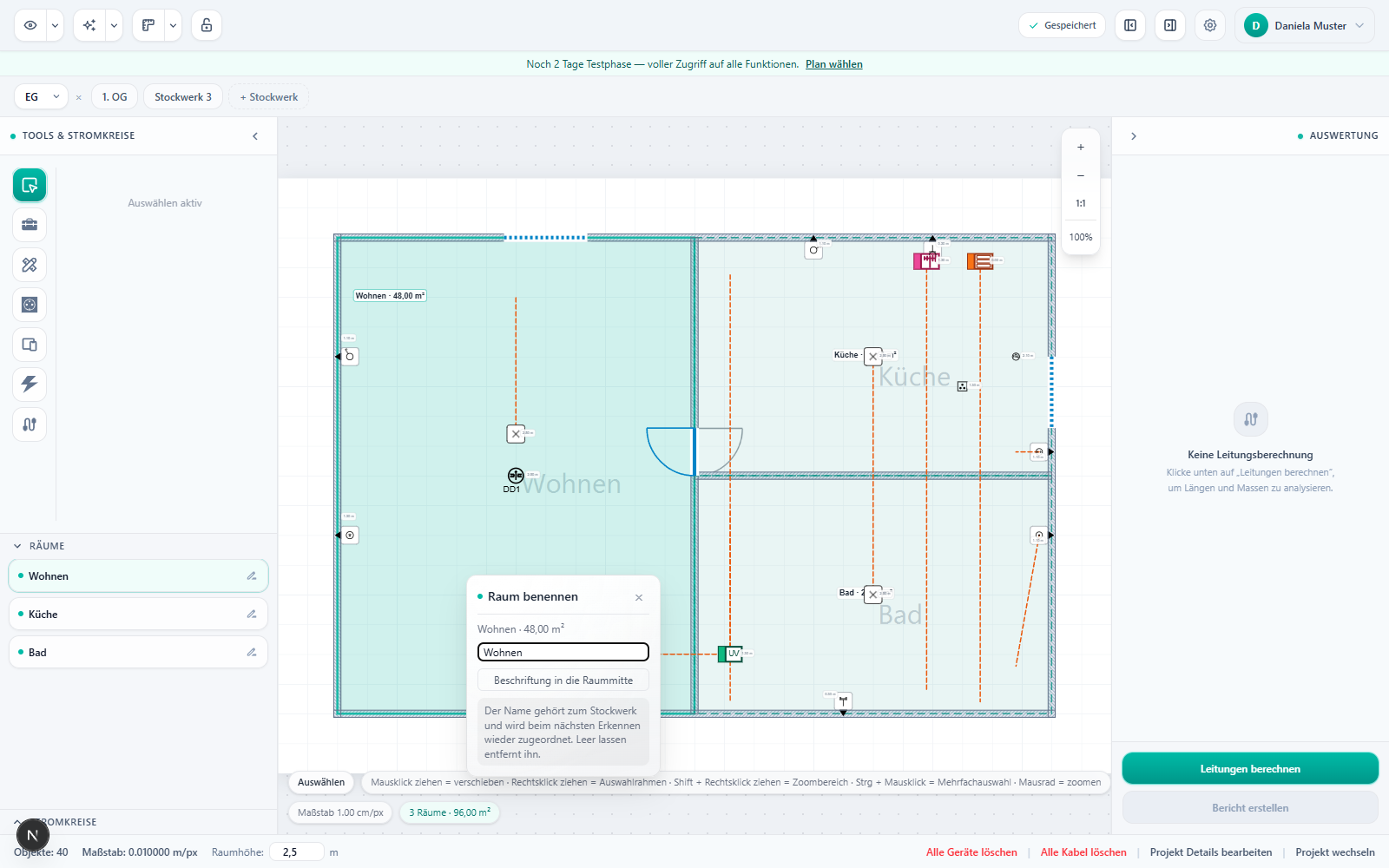
Bild 9.1 – Der Abschnitt
Räumeder linken Leiste mit drei Zeilen, eine davon markiert, und daneben das FensterRaum benennenmit Namensfeld, Hinweistext und dem KnopfBeschriftung in die Raummitte.
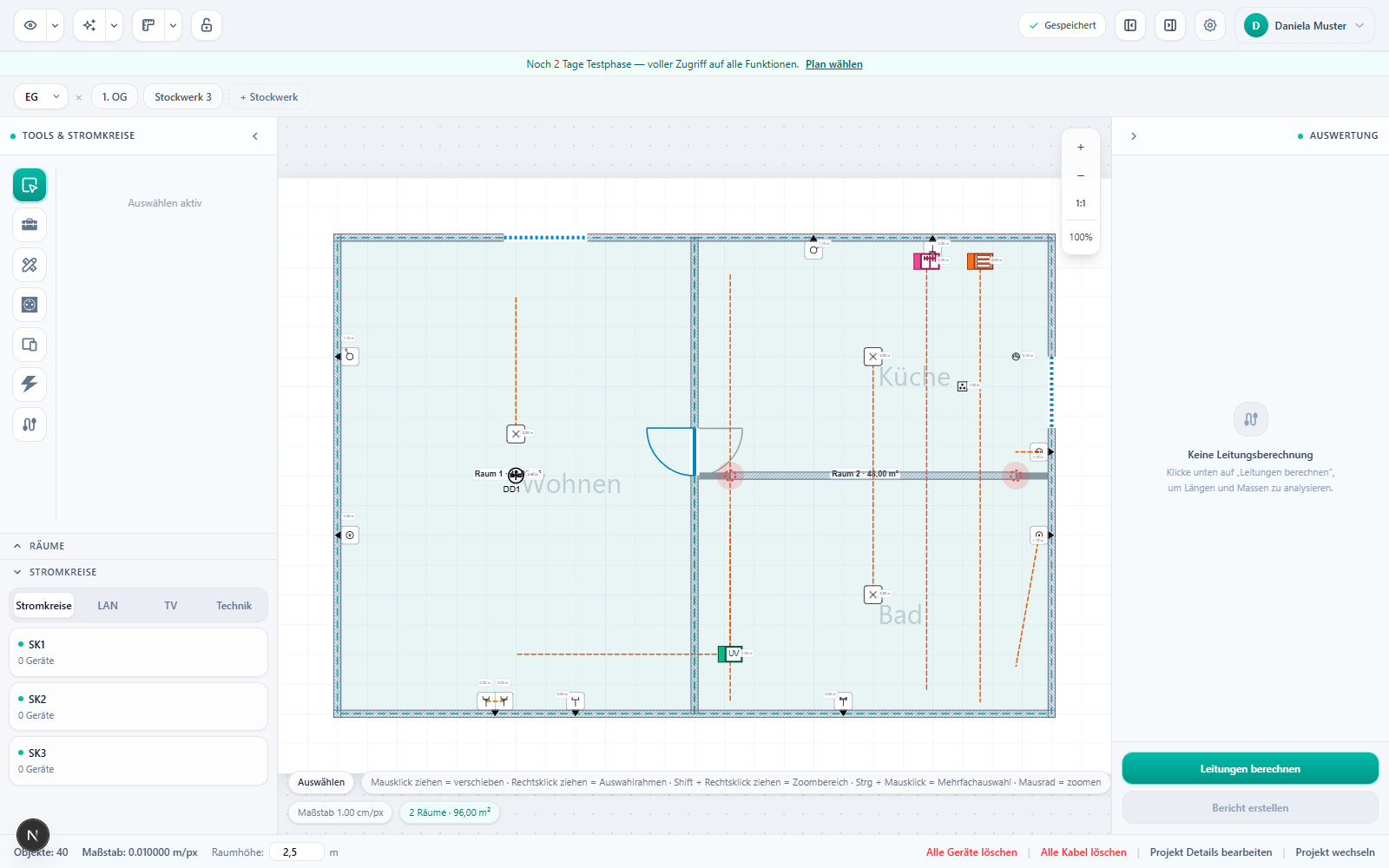
Bild 9.2 – Die Zeichenfläche nach
Räume prüfen: eine Lücke im Grundriss mit zwei rot markierten Wandenden und unten links die Leiste mitN Räume · X,XX m².
Woran du merkst, dass es geklappt hat
Jeder Raum trägt seinen Namen, unten links steht die erwartete Zahl von Räumen mit ihrer Gesamtfläche, und im Menü Plan-Werkzeuge steht am Eintrag Räume prüfen kein Zähler offener Enden mehr. Ziehst du eine Wand, bleiben die Namen an ihren Räumen, und die Flächenzahlen passen sich an.
10. Leitungen und Stromkreise
Zwischen zwei Objekten ziehst du in plantric eine Leitung. Leitungen, die zusammengehören, fasst du in einem Stromkreis zusammen, kurz Kreis. Der Kreis ist die Einheit deiner Auswertung: Er trägt Schaltungsart, Absicherung, Verlegeart und Länge und steht so im Bericht. Eine Leitung ohne Kreis legt plantric nicht an, deshalb führst du beim Zeichnen zuerst den Kreis und dann die Leitung.
Eine Leitung zeichnen
- Wähle in der Kategorie
Leitungendas WerkzeugLeitung. Der Hinweis dazu lautetBeginnt immer an einem Gerät · endet frei = Kette geht weiter. - Klicke auf das Startgerät. Das kann ein Gerät, ein Verteiler oder ein Durchbruch sein. Eine Leitung beginnt nie im leeren Raum. Kann plantric den Kreis nicht vom Startgerät übernehmen, öffnet sich das Fenster
Stromkreis zuweisen, das ich weiter unten beschreibe. - Klicke auf das Zielgerät. Trifft das Ende auf ein Gerät, ist die Leitung fertig.
- Endet dein Klick auf einem freien Punkt, läuft die Leitung als Kette weiter. Du setzt dann weitere Punkte, bis ein Gerät getroffen wird. Eine solche Kette ist kein Fehler: plantric verbindet darüber die Geräte an beiden Enden und prüft die Verbindungsregeln über die Kette hinweg.
Triffst du mit dem Startklick kein Objekt, meldet plantric, dass eine Leitung an einem Gerät, Verteiler oder Durchbruch beginnt, und wartet auf einen neuen Klick. Fehlt der Kreis, legt plantric keine Leitung an und weist dich darauf hin, dass eine Leitung nur mit Kreisbezeichnung gezeichnet werden kann. In beiden Fällen bleibt dein Plan unverändert.
Welchen Kreis eine neue Leitung bekommt
Hängt das Startgerät schon an einem Kreis, übernimmt die neue Leitung diesen Kreis ohne Nachfrage. Das gilt nicht bei den Verteilern UV, HV, Serverschrank und TV Verteilung und nicht bei Durchbrüchen, denn von ihnen gehen mehrere Kreise aus. Dort fragt plantric immer nach der Kreisnummer, damit keine vorhandene Bezeichnung still übernommen wird.
Was sich womit verbinden lässt
plantric prüft jede Verbindung, bevor es sie anlegt. So erkennst du schon beim Zeichnen, ob die Verbindung fachlich stimmt.
| Gerät | Womit es sich verbinden lässt |
|---|---|
Netzwerk | nur mit dem Serverschrank |
TV Dose | nur mit der TV Verteilung oder einer weiteren TV Dose |
Sprechanlage | nur mit einer weiteren Sprechanlage, einem Taster, einem UV oder dem HV |
Jalousiemotor | nur mit einem Jalousieschalter, einem Taster, einem UV oder dem HV |
Jalousieschalter | nur mit Schaltern, Tastern, Steckdosen, Lampen, weiteren Jalousieschaltern, einem Jalousiemotor sowie UV oder HV |
Die Gründe dahinter sind handwerklich und decken sich mit deiner Praxis:
- Eine Netzwerkdose wird als Stern vom Serverschrank angefahren. Dosen untereinander sind deshalb ausgeschlossen.
- Eine TV Dose lässt sich durchschleifen, weil Koaxialleitungen durchverbunden werden. Sie hängt an der TV Verteilung oder an der nächsten Dose.
- Eine Sprechanlage wird direkt vom Verteiler versorgt und nicht weitergeschleift. Der
Tastersteht dabei für Klingel und Türöffner. - Ein Jalousiemotor hängt am Jalousieschalter, an einem Taster oder direkt am Verteiler.
- Ein Jalousieschalter ist ein Schalter und wird wie ein solcher verdrahtet. Mit Daten- und TV-Geräten, Wallbox, Wechselrichter, Heizung, Herd oder Sprechanlage lässt er sich nicht verbinden.
Zwei Ergänzungen gelten zusätzlich:
- Die Regeln greifen in beide Richtungen. Du umgehst sie also nicht, indem du die Leitung andersherum ziehst.
- Sie greifen auch über eine Kette aus freien Punkten.
Für den Jalousiemotor kommt eine Regel über die Anzahl dazu: Er wird von höchstens einem Jalousieschalter angefahren. Setzt du einen zweiten Jalousieschalter an denselben Motor, lehnt plantric die Verbindung ab und nennt als Grund, dass ein Jalousiemotor nur einen Jalousieschalter anfahren darf.
Mehrere Jalousieschalter in einem Stromkreis bleiben trotzdem erlaubt, denn sie hängen dann an anderen Motoren oder untereinander. Ein Jalousieschalter darf weiterhin mehrere Motoren anfahren, und der Weg über einen Taster oder über den Verteiler bleibt unverändert offen.
Durchbrüche sind von allen Regeln ausgenommen. Sie sind Verlegeelemente und keine elektrischen Verbindungen, deshalb darfst du sie mit jedem Gerät verbinden, auch mit einer Netzwerkdose, einer TV Dose oder einer Sprechanlage. Alle übrigen Geräte bleiben frei verbindbar. Ein Verteiler darf also einen Serverschrank oder eine TV Verteilung mit Strom versorgen.
Die Kategorie eines Kreises: Strom, LAN, TV, Technik
Jeder Kreis gehört zu einer Kategorie, und die Kategorie bestimmt die Registerkarte, unter der du ihn findest. Sie ergibt sich aus dem Startgerät:
NetzwerkundServerschrankergeben LAN.TV DoseundTV Verteilungergeben TV.Sprechanlageergibt Technik.- Alle übrigen Geräte ergeben Strom.
Passend dazu ist das Präfix im Fenster vorbelegt: SK, LAN, TV oder TEC. An einem Durchbruch sind Kreise jeder Art wählbar, weil dort Leitungen mehrerer Kategorien zusammenlaufen.
In der Kreisliste hat ein eindeutiges Kürzel am Namensanfang Vorrang. Entscheidend ist, dass das Kürzel am Wortanfang steht: SK1, SK_EG, LAN-2 und TEC1 zählen dazu, Ladestation dagegen nicht. Frei benannte Kreise ordnet plantric über ihre Geräte ein, damit du sie in der Liste nicht verlierst.
Im Fenster Stromkreis zuweisen
Das Fenster erscheint beim ersten Klick mit dem Leitungs-Werkzeug, wenn plantric keinen Kreis übernehmen kann. Es führt dich zum Kreis, ohne dass du dich an die Nummer erinnern musst.
- Lies oben, welches Präfix gilt, etwa
Präfix: SK. An einem Durchbruch steht dort stattdessen, dass du Kreise jeder Art wählen kannst und neue Namen das gewählte Kürzel bekommen. Darunter schaltest du die Kategorie um. - Tippe die Nummer oder den Namen ein, oder wähle einen Eintrag aus der Vorschlagsliste. Der Platzhalter im Feld nennt die nächste freie Nummer als Beispiel. Gibt es zum Kürzel noch keinen Kreis, fordert er dich auf, eine Nummer einzugeben.
- Bestätige mit
Zuweisen. Enter bestätigt ebenfalls, Escape schließt das Fenster. MitAbbrechenverwirft plantric den Leitungsstart vollständig, es bleibt also keine halbe Leitung in der Hand und es entsteht keine Leitung ohne Bezeichnung.
Die Vorschlagsliste ist nach dem Haupt-Stockwerk eines Kreises gruppiert. Das Haupt-Stockwerk ist die Etage, in der die meisten Leitungen dieses Kreises liegen. Das aktive Stockwerk trägt den Zusatz (aktuell), und zu jedem Eintrag stehen die Gerätezahl und die Herkunft. Zuoberst stehen, wenn es sie gibt:
neu anlegenmit der nächsten freien Nummer zum gewählten Kürzel. Diesen Eintrag bekommst du nur, wenn zu diesem Kürzel schon ein Kreis existiert.zuletzt angelegt, also der Kreis, den du tatsächlich zuletzt angelegt hast. plantric meint damit die Anlagereihenfolge und nicht die höchste Nummer. Unter dem Feld steht der Klartext zum letzten Kreis, wahlweise alsletzter Stromkreis: …,letzte LAN Verbindung: …,letzte TV Verbindung: …oderletzte Technik-Verbindung: ….- An einem Durchbruch zusätzlich die Gruppe
An diesem Durchbruch. Darin stehen die Kreise, die dort schon ankommen, damit du einen Kreis über die Etage weiterführst.
Neue Namen bekommen den Trenner _ angehängt, aus der Eingabe 5 wird also SK_5. Trägt deine Eingabe das Kürzel schon, verdoppelt plantric es nicht, und ältere Namen wie SK1 bleiben unverändert stehen. Passt nichts zu deiner Eingabe, fordert dich die Liste auf, die Nummer neu einzugeben.
Die Kreis-Karte: umbenennen, Raum zuordnen, entfernen, löschen
Ein Klick auf einen Kreis in der linken Liste öffnet die Kreis-Karte. Sie heißt Stromkreis <Bezeichnung> und nennt oben die Gerätezahl des Kreises. In der Karte findest du:
KreisnameundUmbenennen. Fehlt deiner Eingabe das Kürzel, stellt plantric das Kürzel des bisherigen Kreises voran, ausTestwird alsoSK_Test. Ein unverändert gelassener Name wird nicht neu geschrieben.Verlegeart, siehe Kapitel 11.Raum, die Zuordnung des Kreises zu einem erkannten Raum. Standard ist– nicht zugeordnet –, und die Zuordnung gilt je Stockwerk. Ist der Raum inzwischen verschwunden, zeigt die AuswahlRaum nicht mehr vorhandenund bittet dich, einen Raum zu wählen oder die Zuordnung aufzuheben. Wie Räume entstehen, beschreibt Kapitel 9.Entfernen. Es löst alle Leitungen vom Kreis, die Geräte bleiben stehen. Die Leitungen liegen danach ohne Bezeichnung im Plan und zählen nicht mehr mit, bis du sie wieder einem Kreis zuordnest. Auch die Raumzuordnung des Kreises fällt weg.Löschen. plantric fragt zurück und nennt dabei, dass alle Leitungen des Kreises verschwinden und die Geräte erhalten bleiben.- Schließen über den Pfeil oder einen Klick in die Fläche. Klappst du den Abschnitt
Stromkreisezu, schließt sich die Karte mit, weil ihr sonst die Liste fehlt.
Die Kreisliste und Kreise aus anderen Stockwerken
Die Kreisliste hat vier Registerkarten: Stromkreise, LAN, TV und Technik. Jede Zeile nennt den Namen des Kreises und seine Gerätezahl. Solange kein Kreis der Kategorie existiert, steht dort der passende Leerzustand. Ein markierter Kreis wird im Plan farblich hervorgehoben und mit seinem Namen beschriftet, damit du seine Leitungen auf einen Blick findest. Ein Doppelklick auf eine Leitung markiert zusätzlich die zusammenhängende Kette mit den Geräten an ihren Enden.
Über der Liste steht der Block Aus anderen Stockwerken. Er zeigt dir Kreise, die in einer Nachbaretage an einem Durchbruch enden und auf dieser Etage weitergeführt werden können. Jeder Eintrag nennt Stockwerk, Durchbruch und Gerätezahl, zum Beispiel 1. OG · Durchbruch DD1 (Decke) · 3 Geräte. Ein Klick auf verbinden übernimmt den Kreis, hebt den passenden Durchbruch auf dieser Etage hervor und wechselt zum Leitungs-Werkzeug, sodass du dort weiterzeichnest.
Angeboten werden nur Kreise, die auf dieser Etage noch keine Leitungen haben. Der Durchbruch braucht ein Label und ein passendes Gegenstück im Nachbarstockwerk. Ohne Label rechnet plantric keinen Stockwerksübergang, siehe Kapitel 7.
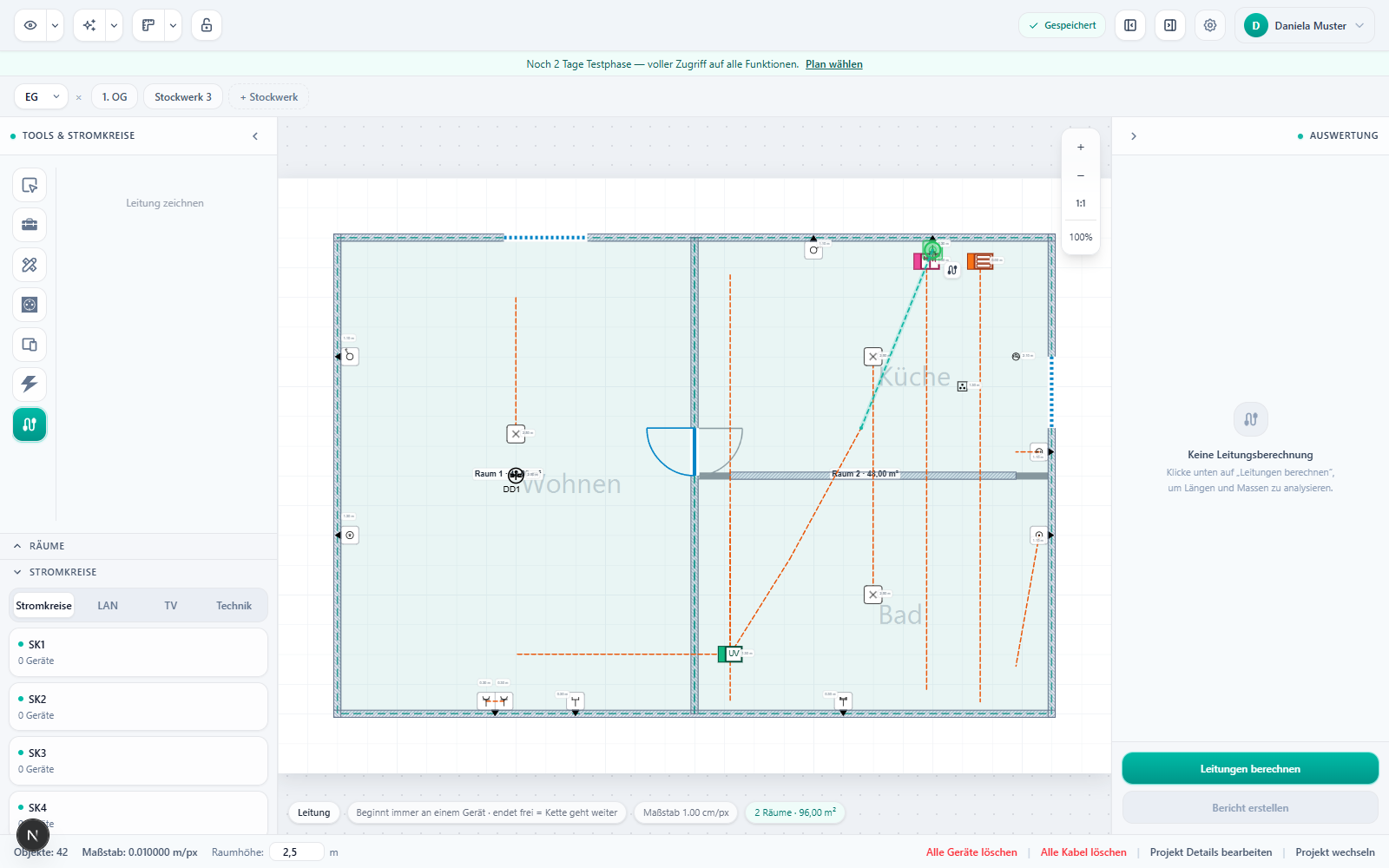
Bild 10.1 – Die Zeichenfläche mit dem Werkzeug
Leitung: links ein Verteiler als Startgerät, rechts eine Steckdose als Zielgerät, dazwischen eine Leitung und eine Kette über zwei freie Punkte, dazu der grüne Einrastmarker am Zielgerät.
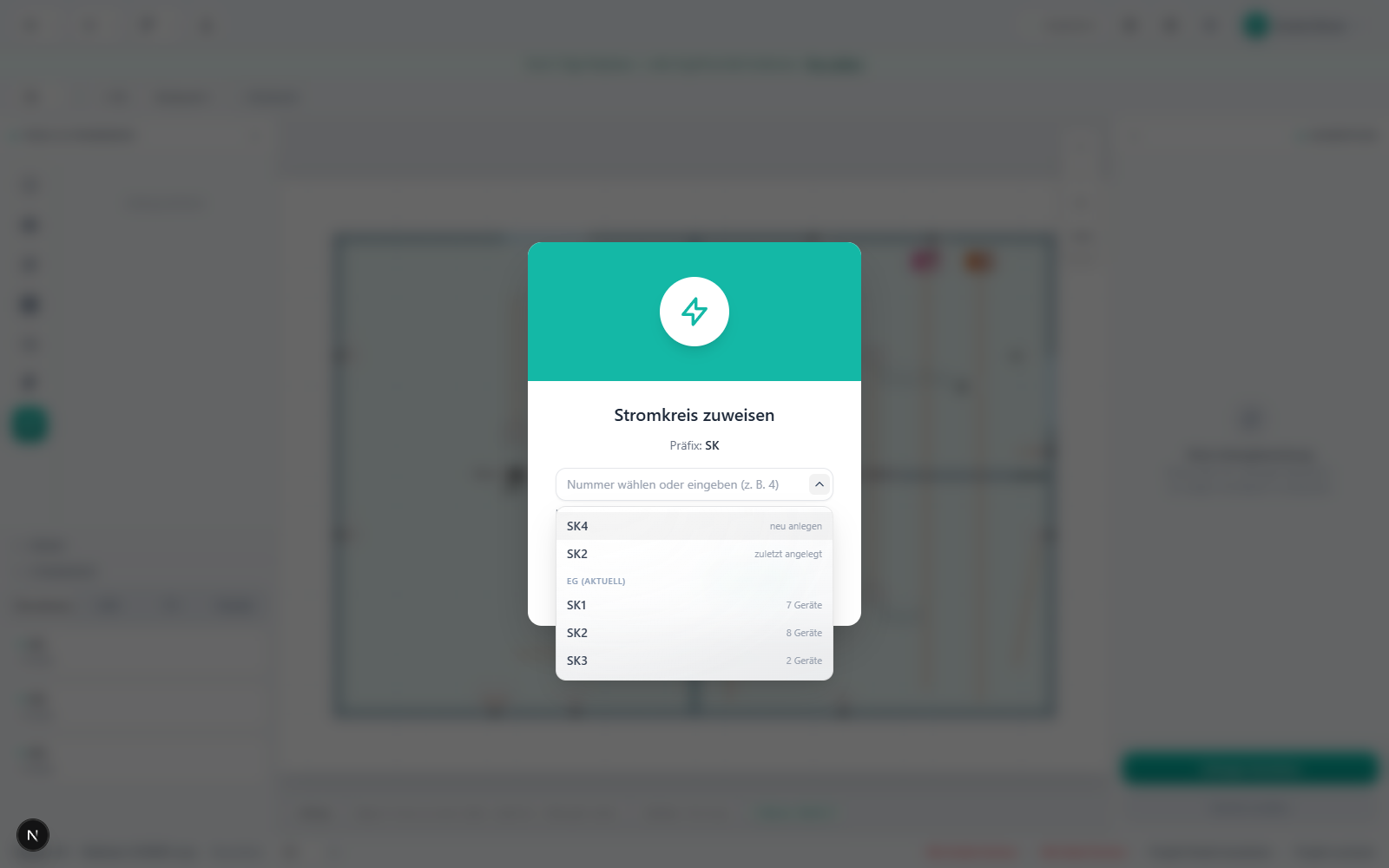
Bild 10.2 – Das Fenster
Stromkreis zuweisenmit der ZeilePräfix: SK, der aufgeklappten Vorschlagsliste mitneu anlegen,zuletzt angelegtund den nach Stockwerk gruppierten Kreisen und unten den SchaltflächenZuweisenundAbbrechen.
Woran du merkst, dass es geklappt hat
Die Leitung liegt zwischen den beiden Geräten und trägt eine Kreisbezeichnung. In der linken Leiste steht der Kreis unter der passenden Registerkarte mit der erwarteten Gerätezahl, und im Plan leuchten beim Markieren des Kreises genau seine Leitungen auf. Lehnt plantric eine Verbindung ab, prüfe sie an der Tabelle oben. Die Begründung nennt dir der Hinweis an der Leitung, und Kapitel 18 sammelt die Fälle.
11. Verlegearten
Die Verlegeart sagt, wie eine Leitung verlegt wird. Sie ist keine reine Beschriftung: Aus ihr entsteht im Bericht das Verlegematerial, und für Zeit- und Preiskalkulation brauchst du sie an allen Kreisen. Du setzt sie entweder für den ganzen Stromkreis als Vorgabe oder für eine einzelne Strecke.
Wählbar sind, in dieser Reihenfolge: Pritsche, Unterputz, Kabelkanal, Installationskanal und PVC Rohr. Der leere Eintrag heißt in der Kreis-Karte – nicht festgelegt – und im Fenster einer einzelnen Leitung nicht festgelegt.
Verlegeart für eine einzelne Leitung
- Klicke die Leitung an, oder öffne mit einem Rechtsklick ihr Fenster.
- Wähle bei
Verlegeart:den passenden Eintrag.
Diese Wahl gilt nur für diese eine Strecke. Eine spätere Änderung am ganzen Kreis überschreibt sie deshalb nicht ohne deine Zustimmung: Beantwortest du die Rückfrage mit Nein, nur Strecken ohne definierte Verlegeart setzen, bleibt sie stehen. Mit Ja, alle Strecken überschreiben ersetzt du sie.
Gehört die Leitung zu keinem Kreis, steht unter dem Feld der Hinweis, dass die Verlegeart ohne Stromkreis nirgends mitzählt und du zuerst einen Kreis zuweisen sollst. Ordne den Kreis also zu, damit deine Arbeit in die Auswertung einfließt. Im selben Fenster änderst du unter Kreis: auch die Kreisbezeichnung, und darunter liest du Länge: x.xx m, die Länge dieser Strecke. Die übrigen Felder des Objektfensters beschreibt Kapitel 8.
Verlegeart für den ganzen Stromkreis
- Klicke den Kreis in der linken Liste an, damit sich die Kreis-Karte öffnet.
- Wähle bei
Verlegeartden Eintrag, der für den Kreis gelten soll. Damit setzt du die Vorgabe für alle Strecken des Kreises, auch für die in anderen Stockwerken.
Ist an dem Kreis noch gar nichts gesetzt, steht in der Kreis-Karte dauerhaft der Hinweis, dass für diesen Stromkreis noch keine Verlegeart festgelegt ist. Das ist bei jedem neuen Kreis der Fall, und es bleibt so, bis du entweder den Kreis setzt oder jede Strecke einzeln.
Tragen einzelne Strecken schon eine eigene Verlegeart, fragt plantric vorher zurück und nennt dir die betroffenen Verlegearten. Du hast dann drei Wege: Ja, alle Strecken überschreiben setzt die neue Verlegeart auf jede Strecke, auch auf die einzeln gesetzten. Nein, nur Strecken ohne definierte Verlegeart setzen schont die Strecken mit eigenem Wert, denn sie bleiben als gesetzt erhalten. Abbrechen lässt alles, wie es war.
Ein Kreis kann über mehrere Stockwerke laufen, die Verlegeart gilt dann projektweit.
Was die Kreis-Karte über den Zustand sagt
Die Kreis-Karte verrät dir, wie einheitlich dein Kreis verlegt wird. Den Zustand liest du im Feld Verlegeart und in dem Hinweis darunter:
- Der Hinweis sagt, dass noch keine Verlegeart festgelegt ist. Dann trägt keine einzige Strecke einen Wert, und du fängst bei null an.
- Im Feld steht eine Verlegeart. Dann sind alle Strecken des Kreises gleich verlegt, und du musst nichts weiter tun.
- Das Feld meldet, dass noch nicht alles festgelegt ist, und der Hinweis darunter nennt die Verlegearten der Strecken, die schon gesetzt sind. Setze die fehlenden Strecken einzeln, oder setze die Verlegeart des Kreises und antworte in der Rückfrage mit
Ja, alle Strecken überschreiben. Das ist der häufigste Fall, wenn du einen Kreis später erweitert hast. - Das Feld nennt eine überwiegende Verlegeart, und der Hinweis nennt die davon abweichende. Überwiegt keine Verlegeart, nennt dir der Hinweis alle vorkommenden und sagt ausdrücklich, dass keine überwiegt. Eine Mischung ist kein Fehler, denn ein Kreis darf zum Beispiel unter Putz beginnen und im Kanal weiterlaufen. Lass sie stehen, wenn sie gewollt ist, oder richte den Kreis einheitlich ein.
Denselben Zustand liest du in der Auswertung und im Bericht, siehe Kapitel 12 und Kapitel 13. Dort setzt du im Berichts-Assistenten die Verlegeart ebenfalls je Kreis.
Wenn die Verlegeart gemischt oder unvollständig ist
Zur gemischten Verlegeart gehört eine Warnung. Sie sagt dir, aus welchen Verlegearten der Kreis besteht und welche davon überwiegt. Überwiegt keine, lässt plantric den Zusatz über die überwiegende weg und nennt nur die vorkommenden Verlegearten.
Solange ein Kreis noch nicht vollständig festgelegt ist, steht zusätzlich der Hinweis, dass noch nicht alles konfiguriert ist, samt den Verlegearten der bereits gesetzten Strecken.
In der Auswertung markiert plantric die betroffene Zeile mit ⚠ zusätzlich zum ⓘ. Den Text liest du im Hinweis an der Zeile und in der Detailkarte daneben. Die Markierung bleibt dauerhaft stehen, damit eine Mischung nicht in Vergessenheit gerät. Was die Zeilen der Auswertung im Einzelnen zeigen, beschreibt Kapitel 12.
Was im Bericht daraus wird
Verlegematerial entsteht im Bericht nur aus Pritsche, Kabelkanal, Installationskanal und PVC Rohr. Unterputz erzeugt kein Verlegematerial. Die Mengen und Positionen des Berichts beschreibt Kapitel 13.
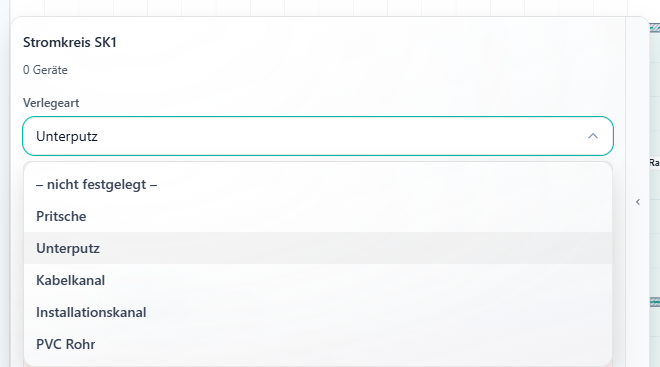
Bild 11.1 – Die Kreis-Karte mit dem Feld
Verlegeart, der aufgeklappten Liste mitPritsche,Unterputz,Kabelkanal,InstallationskanalundPVC Rohrund dem Hinweis darunter, der die Strecken mit eigener Verlegeart nennt.
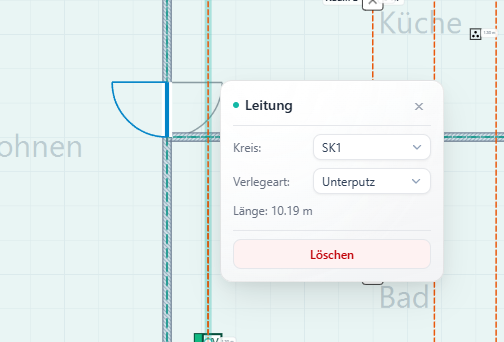
Bild 11.2 – Das Fenster einer einzelnen Leitung mit
Kreis:,Verlegeart:und der ZeileLänge: x.xx m.
Woran du merkst, dass es geklappt hat
In der Kreis-Karte steht im Feld eine Verlegeart, und darunter steht kein Hinweis mehr, weder über abweichende Strecken noch über einzelne gesetzte Strecken. In der Auswertung fehlt an der Zeile das ⚠, und im Berichts-Assistenten ist im Schritt Übersicht aller Stromkreise für jeden Kreis eine Verlegeart gesetzt. Dann sind Zeitkalkulation und Preise nicht mehr gesperrt.
12. Auswertung und Leitungsberechnung
Die rechte Leiste deines Editors trägt den Bereich Auswertung. Dort stehen die Zahlen aus deiner Zeichnung: die Stromkreise mit ihren Längen, ihrer Schaltungsart und ihrer Absicherung. Du gibst dabei nichts ein. Voraussetzung ist der kalibrierte Maßstab aus Kapitel 6.
Leitungen berechnen
- Klicke unten im Bereich
AuswertungaufLeitungen berechnen. plantric braucht dafür einen kalibrierten Maßstab. Ist der Maßstab nicht gesetzt, öffnet sich das FensterVoraussetzung fehlt, und unter den Schaltflächen steht dauerhaft⚠️ Maßstab muss zuerst kalibriert werden. Kalibriere dann zuerst den Maßstab, wie in Kapitel 6 beschrieben. - plantric rechnet sofort. Währenddessen siehst du die Anzeige
KI analysiert Plan und bemaßt Objekte.... Das ist reiner Anzeigetext, du musst dabei nichts tun. - Danach stehen die Kreise vor dir, nach Stockwerk gruppiert. Jede Zeile nennt den Namen des Kreises, sein Kategorie-Kürzel
SK,LAN,TVoderTECund das Symbolⓘ. Ist die Verlegeart eines Kreises auffällig, tritt ein⚠daneben. Was das Zeichen bedeutet, liest du im Hinweis, wenn du mit der Maus darauf zeigst, und in der Detailkarte. - Unter dem Kreis stehen seine Leitungen vollständig untereinander: der Typ der Leitung in Fettschrift, darunter mit einem
+die weiteren Leitungen desselben Verlaufs, dann der Verlauf von einem Gerät zum anderen und die Länge in Metern. - Fährst du mit der Maus über eine Kreiszeile, öffnet sich daneben die Detailkarte. Sie nennt
Kreis <Bezeichnung>, dieSchaltungsartund dieAbsicherung. Ist keine Absicherung hinterlegt, zeigt sie an dieser Stelle–. Auch dieVerlegeartsteht dort, und solange du keine gewählt hast, liest duNicht festgelegt. Schaltungsart und Absicherung trägst du nirgends ein, du liest sie hier ab. - Über der Liste liegt das Suchfeld
Kreis suchen (z. B. SK1, LAN, Wechselschaltung). Deine Eingabe prüft plantric gegen Kreisname, Stockwerk, Kategorie, Schaltungsart, Absicherung und Leitungstypen. Im Kopf der Liste steht, wie viele Kreise du siehst, also<n> Kreiseoder<m> von <n> Kreisen. Ein Klick auf×oder die Taste Escape leert den Filter. Passt kein Kreis zu deiner Suche, sagt plantric dir das unter dem Suchfeld. - Solange du noch nicht gerechnet hast, steht im Bereich
Keine Leitungsberechnungder Hinweis, dass du unten aufLeitungen berechnenklickst, um Längen und Massen zu analysieren.
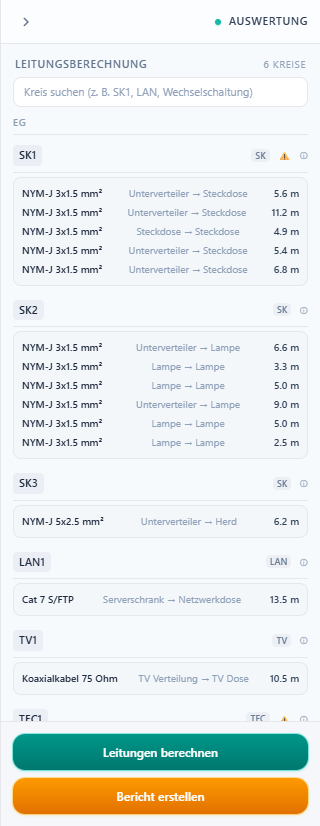
Bild 12.1 – Der Bereich
Auswertungnach dem Klick aufLeitungen berechnen: die nach Stockwerk gruppierten Kreise mit Kreisnamen, Kategorie-Kürzel und den Symbolen, darunter je Kreis die Leitungen mit Typ, Verlauf und Länge, unten die SchaltflächenLeitungen berechnenundBericht erstellen.
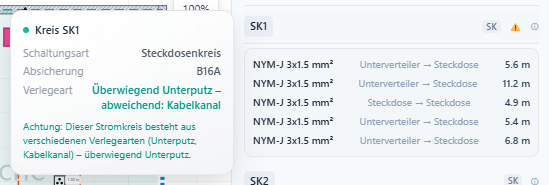
Bild 12.2 – Die Detailkarte neben einer Kreiszeile mit
Kreis,Schaltungsart,AbsicherungundVerlegeart.
Woran du merkst, dass es geklappt hat
Sobald unter jedem Kreis seine Leitungen mit Längen in Metern stehen und der Kopf der Liste eine Kreiszahl nennt, hat die Berechnung gegriffen. Steht dort weiterhin Keine Leitungsberechnung, ist dein Klick nicht angekommen, und du prüfst am besten zuerst den Maßstab. Weiter geht es mit dem Bericht in Kapitel 13.
13. Bericht und PDF-Export
Start
Zuerst rechnest du die Leitungen, erst danach startest du den Bericht. Klickst du zu früh auf Bericht erstellen, öffnet sich das Fenster Voraussetzung fehlt mit dem Hinweis, dass du die Leitungen zuerst berechnen musst. In der Werkzeugleiste ist Bericht erstellen vorher nur ausgegraut, und wenn du mit der Maus darauf zeigst, nennt plantric dir den Grund.
Den Knopf findest du an zwei Stellen: in der Werkzeugleiste und unten in der rechten Leiste unter der Kreisliste. Nach dem Start zeigt der Kopf des Assistenten den Projektnamen und die Zahl der Stockwerke.
Die Schritte des Assistenten
Übersicht aller Stromkreise. Hier stehen alle Kreise in einer Tabelle mitStromkreis,Typ,Schaltung,Schutz,Länge (m)undVerlegeart. Die SpalteSchaltungnennt die Schaltungsart aus der Auswertung, zum BeispielSteckdosenkreis,WechselschaltungoderJalousie, und dieselbe Angabe steht später in Schritt 3 und in der PDF. Setze für jeden Kreis die Verlegeart:– nicht festgelegt –,Pritsche,Unterputz,Kabelkanal,InstallationskanaloderPVC Rohr. Unter der Auswahl steht der Zustand des Kreises. Trägt eine einzelne Leitung schon eine eigene Verlegeart, fragt plantric im FensterVerlegeart für <Stromkreis>nach, und die beiden Antworten erklärt Kapitel 11. Deine Wahl entscheidet über das Verlegematerial im Bericht, denn nurPritsche,Kabelkanal,InstallationskanalundPVC Rohrerzeugen Material, währendUnterputzkeines erzeugt. Bleibt ein Kreis ohne Verlegeart, sperrt plantric im nächsten Schritt Zeit und Preise.Was soll erstellt werden?Hier wählst du den Inhalt des Berichts.Berechnung Stromkreise und Kabellängenist immer gesetzt,Kalkulation ZeitundPlan als PDFwählst du frei, undAuflistung Preisewird erst wählbar, sobald die Zeitkalkulation gesetzt ist. Der BereichKabelreserveschlägt auf alle Kabellängen auf und deckt Verschnitt und Reserve ab:keine,+5 %,+10 %als Standard,+15 %oder+20 %. Die Stundenkalkulation rechnet dagegen immer mit den tatsächlich verlegten Metern ohne Reserve. Solange im ersten Schritt nicht für alle Kreise eine Verlegeart gesetzt ist, bleiben Zeit und Preise gesperrt. Neben dem Feld steht dann(Verlegeart fehlt), und darunter nennt plantric die Kreise, die noch offen sind.Auflistung Stromkreise. Dieser Schritt zeigt das Ergebnis in Zahlen. Je Stockwerk liest du die Zeilen Stromkreis(e) · x,xx mund darunter die Tabelle mitStromkreis,Schaltung,Schutz,Länge (m),GeräteundKabel. In der SpalteGerätestehen nur die Endgeräte, zum Beispiel „2 Steckdose, 1 Lampe“, denn Verteiler und Durchbrüche sind keine Verbraucher und fehlen dort. Darunter folgenGeräte und Kabel je Stockwerk,Betriebsmittel je Stockwerk,Verlegematerial je Stockwerkund dieGesamtsumme. Die Betriebsmittel nennen je Stockwerk die Stückzahl, das Verlegematerial steht in Metern, und dieKabelschellenstehen zusätzlich in Stück. Über der Liste steht die Reserve, alsoKabellängen inkl. 10 % ReserveoderKabellängen ohne Reserve.Stundenkalkulation. Diesen Schritt siehst du nur, wenn duKalkulation Zeitgewählt hast. Je Abschnitt, also je Stockwerk oder fürProjektweit (Durchbrüche und Anlagen), steht eine Tabelle mitPosition,Menge,Einheit,Min./Einheit,Summe (Min.)undSumme (Std.). Rechts daneben liest du die Zusammenfassung des Abschnitts aus Minuten, Stunden und Anfahrten, und unten steht dasGesamtüber alle Abschnitte. Die Zeitwerte und Zuschläge sind fest hinterlegt, du machst dazu keine Eingaben.Auflistung Preise. Diesen Schritt siehst du nur, wenn duAuflistung Preisegewählt hast. Er ist derzeit leer, und plantric schreibt dir dort, dass die Preisauflistung später an dieser Stelle erscheint.Plan als PDF. Diesen Schritt siehst du nur, wenn duPlan als PDFgewählt hast. Mit den EbenenHintergrund (Plan-Bild/PDF),Wände,Türen und Fenster,Leitungen,Geräte,VerteilerundMaße und Bezeichnungenbestimmst du, was auf den Planseiten zu sehen ist. Dazu wählst du dasSeitenformatQuerformatoderHochformat, wobeiQuerformatvoreingestellt ist. Hast du mehrere Stockwerke, entscheidest du unterStockwerke im PDF, welche davon Planseiten bekommen. DieVorschauzeigt dir das Ergebnis vorab, und bei mehreren Stockwerken wählst du dort das gezeigte Stockwerk aus. Während plantric zeichnet, steht in der VorschauVorschau wird erstellt …, und wenn gar nichts zu zeichnen ist, liest du dort, dass keine Vorschau verfügbar ist.PDF erstellen. Im letzten Schritt hakst du ab, was in der Datei stehen soll.Berechnung Stromkreise und Kabellängenist fest gesetzt,Stundenkalkulation,Auflistung Preise,AngebotsvorlageundPlan (Querformat/Hochformat, je Stockwerk eine Seite)wählst du einzeln.Angebotsvorlagewird erst wählbar, wenn du die Stundenkalkulation oder die Preise gewählt hast. Ein gesperrter Punkt nennt dir den Grund direkt daneben, zum Beispiel(nicht im Assistenten ausgewählt). Bei derAngebotsvorlageliest du dort(Zeit oder Preise nicht ausgewählt). MitPDF erstellenstartest du den Export, und währenddessen steht auf dem KnopfPDF wird erstellt …. plantric übergibt die DateiBericht_<Projektname>.pdfan deinen Browser, der sie speichert, und schließt den Assistenten.
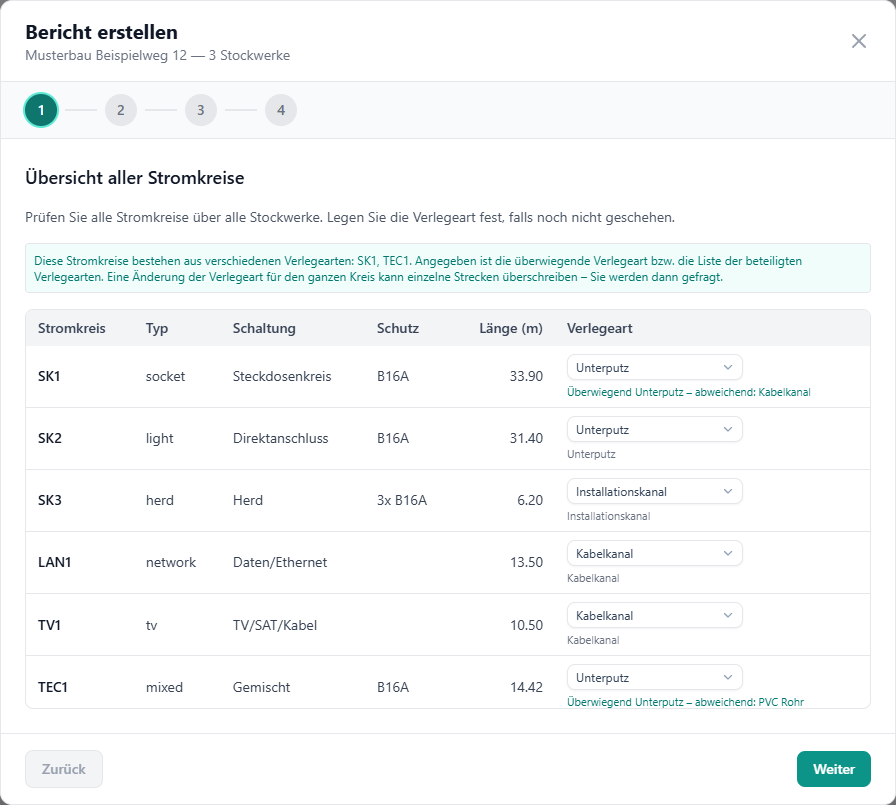
Bild 13.1 – Der Assistent im Schritt
Übersicht aller Stromkreise: die Tabelle mitStromkreis,Typ,Schaltung,Schutz,Länge (m)und der SpalteVerlegeartmit je einer Auswahl und dem Zustandstext darunter.
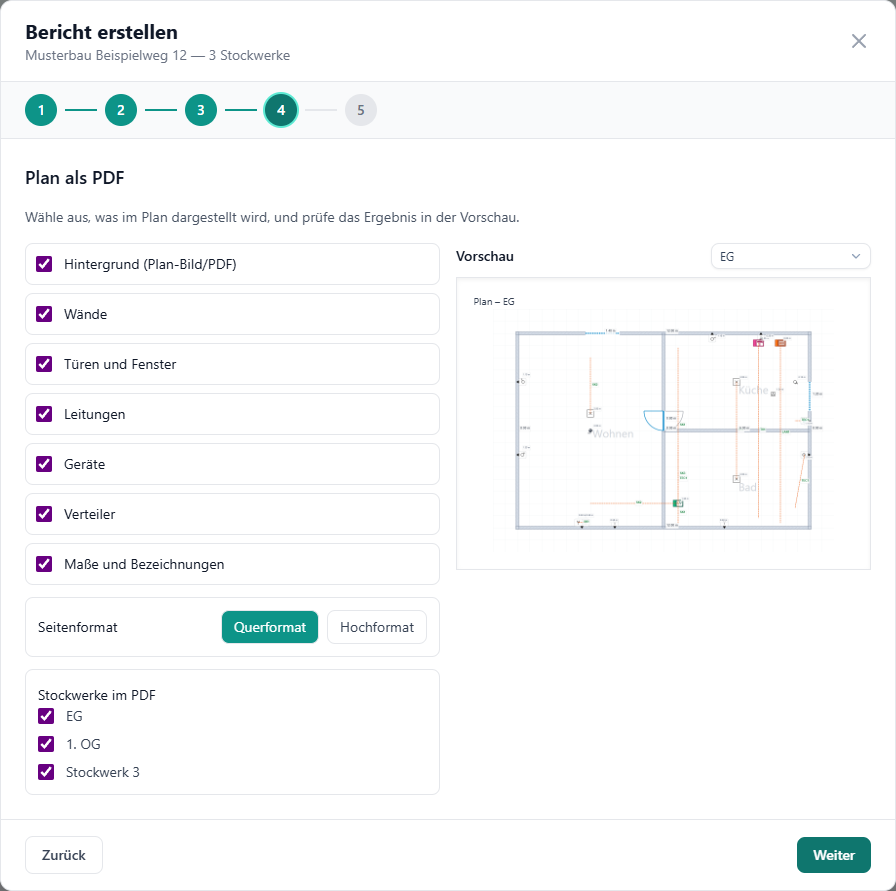
Bild 13.2 – Der Assistent im Schritt
Plan als PDF: links die Ebenen zum Ankreuzen,SeitenformatundStockwerke im PDF, rechts die Vorschau mit dem gezeichneten Plan.
Wie du dich im Assistenten bewegst
Mit Weiter gehst du einen Schritt vor, mit Zurück wieder einen zurück. Über die nummerierten Schritte oben springst du direkt zu jedem Schritt, den du schon besucht hast, denn noch nicht besuchte Schritte sind gesperrt. Die Taste Escape schließt den Assistenten. Enter wirkt wie Weiter, außer eine Schaltfläche oder ein Textfeld hat gerade den Fokus, dann gilt dein Enter diesem Element. Hat eine Checkbox den Fokus, löst Enter zusätzlich Weiter aus.
Was in der PDF steht
Die Datei beginnt mit dem Kopf Bericht, darunter Projekt: <Projektname> und Stockwerke: <Anzahl>. Ein Deckblatt gibt es nicht. Danach folgt, was du im Assistenten gewählt hast:
Berechnung Stromkreise und Kabellängennennt den Hinweis zur Reserve, je Stockwerk die Zeile«Stockwerkname» – n Stromkreis(e) · x,xx mund die Tabelle mitStromkreis,Schaltung,Schutz,Länge (m),GeräteundKabel.Verlegeart je Stromkreiszeigt die Tabelle mitStromkreisundVerlegeart. Sie nennt die überwiegende Verlegeart des Kreises und dahinter die abweichenden Leitungen.Geräte und Kabel je Stockwerkzeigt die Tabelle mitGerätetyp,Anzahl,KabeltypundLänge (m).GesamtsummefasstGeräte,Kabel,BetriebsmittelundVerlegematerialzusammen, jeweils mitMengeundEinheit.Betriebsmittelsteht je Stockwerk.Verlegematerialsteht je Stockwerk.Stundenkalkulationfolgt, falls du sie gewählt hast.Auflistung PreiseundAngebotsvorlagefolgen, falls du sie gewählt hast, und beide sind derzeit Platzhalter mit dem Vermerk, dass der Inhalt folgt.- Die Planseiten folgen, falls du sie gewählt hast, und je Stockwerk steht dort
Plan – «Stockwerkname».
Jede Seite trägt unten die Seitenzahl n/gesamt.
Woran du merkst, dass es geklappt hat
Wenn der Assistent sich schließt und in deinem Download-Ordner Bericht_<Projektname>.pdf liegt, hat der Export funktioniert. Öffne die Datei und prüfe die erste Seite, denn dort müssen deine Stromkreise mit ihren Längen unter dem Kopf Bericht stehen. Fehlt ein Abschnitt, den du erwartet hast, prüfe zuerst deine Häkchen im letzten Schritt des Assistenten. Was die Zahlen bedeuten und wie du sie gegen den Plan prüfst, steht in Kapitel 12.
14. Messen, Bemaßen, Zuschneiden und Ansicht
Dieses Kapitel sammelt die Arbeiten, die den Plan als Ganzes betreffen: einen Abstand nachmessen, einen Abstand dauerhaft festhalten, den Planausschnitt verkleinern und die Ansicht so einstellen, dass du siehst, was du brauchst.
Kurz nachmessen mit Messen
Du willst einen Abstand wissen, ohne etwas am Plan zu ändern. Wähle dazu das Werkzeug Messen und klicke die beiden Punkte nacheinander an. plantric zeigt das Ergebnis kurz über der Strecke an und blendet es nach etwa sechs Sekunden wieder aus.
Die Messung ist nur eine Anzeige. plantric legt keine Linie und keinen Wert ab, deshalb bleibt dein Plan unverändert. Für ein Ergebnis in Metern brauchst du den Maßstab. Ist das Stockwerk nicht kalibriert, bleibt die Kachel ausgegraut und nennt Maßstab muss zuerst kalibriert werden.
Einen Abstand dauerhaft bemaßen
Manche Abstände müssen auf dem Plan stehen bleiben, etwa der Abstand einer Steckdose zur Wand. Dafür nimmst du das Werkzeug Bemaßen. Eine Bemaßung bleibt eingeblendet, folgt dem Gerät und wird rot gezeichnet, damit sie sich von Wänden, Leitungen und Geräten abhebt.
- Wähle das Werkzeug
Bemaßen. - Klicke zuerst das Gerät an. Triffst du kein Gerät, meldet plantric (
Kein Gerät getroffen) und wartet auf einen neuen Klick. - Klicke danach die Wand an. plantric nimmt die Wand, die deinem Klick am nächsten liegt. Gibt es im Stockwerk noch keine Wand, meldet es (
Keine Wand gefunden) – dann zeichne zuerst eine Wand, siehe Kapitel 7. - Trage in dem Fenster unter
Abstand:den Wert in Metern ein, für 1,20 Meter also1,20. Enter oder das Verlassen des Feldes übernimmt den Wert, und das Gerät rutscht lotrecht auf diesen Abstand.
Der kleinste Wert, den plantric annimmt, ist 0,10 Meter. Gibst du einen kleineren Wert ein oder etwas, das keine Zahl ist, meldet plantric (Ungültiger Abstand) und übernimmt nichts. War das Gerät an der Wand fixiert, löst es sich beim Übernehmen aus der Fixierung.
Beachte diese drei Hinweise, denn sie sparen dir Arbeit:
- Das Werkzeug bleibt nach dem Setzen aktiv. Du kannst also mehrere Maße hintereinander setzen, ohne erneut in die Werkzeugleiste zu greifen.
- Rutscht das Gerät durch den neuen Wert näher an eine andere Wand, bleibt trotzdem die bemaßte Wand maßgeblich. plantric weist dich mit (
Andere Wand näher) darauf hin, damit dich der abweichende Wert nicht wundert. - Hängt das Maß nicht mehr an einem Gerät und einer Wand, oder fehlt der Maßstab, lässt sich kein Abstand setzen. Steht dort (
Abstand nicht gesetzt), prüfe den Maßstab und setze das Maß neu.
Bemaßungen, deren Gerät oder Wand du löschst, verschwinden mit ihrem Bezugsobjekt. Die übrigen bleiben stehen.
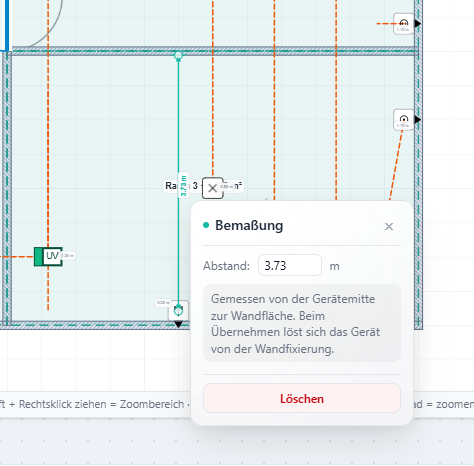
Bild 14.1 – Die Zeichenfläche im Werkzeug
Bemaßen: ein Gerät an der Wand, die rote Maßlinie mit Pfeilen zwischen Gerät und Wand und das Fenster mit dem FeldAbstand:.
Den Plan zuschneiden
Große Planbilder enthalten oft einen Rand, eine Legende und einen Firmenstempel. Der Zuschnitt holt nur den Ausschnitt, den du wirklich brauchst.
- Wähle das Werkzeug
Plan zuschneiden. Es arbeitet auch ohne Maßstab. - Ziehe mit gedrücktem Zeiger einen Rahmen über den Ausschnitt, den du behalten willst. Die Leiste unten begleitet dich mit
Bereich auf der Zeichenfläche aufziehen,Plan auf diesen Bereich reduzieren?oder, bei einem zu kleinen Rahmen,Rahmen muss mindestens <N> × <N> px groß sein. - Übernimm den Rahmen mit
Zuschneidenoder mit Enter. Ein Rechtsklick oder Escape bricht den Vorgang ab. - Lies im Fenster
Plan zuschneidennach, was gleich passiert. Es nennt die neue Plangröße (Neue Plangröße: W × H px.). Es nennt die Zahl der Objekte, die mit dem Plan mitverschoben werden (N Objekt(e) werden mit dem Plan mitverschoben.). Liegen Teile deiner Zeichnung außerhalb, nennt es auch sie (N Objekt(e) liegen danach außerhalb des Plans und bleiben erhalten.). Bestätige anschließend. - Solange plantric arbeitet, steht am Knopf
Zuschneiden….
Der Maßstab bleibt nach dem Zuschnitt unverändert gültig. Erweist sich der Zuschnitt als falsch, nimmst du ihn über Zuschnitt rückgängig unten rechts zurück. Das gilt nur für das zugeschnittene Stockwerk und nur so lange, bis du das Stockwerk oder das Projekt wechselst. Danach ist der Zuschnitt endgültig.
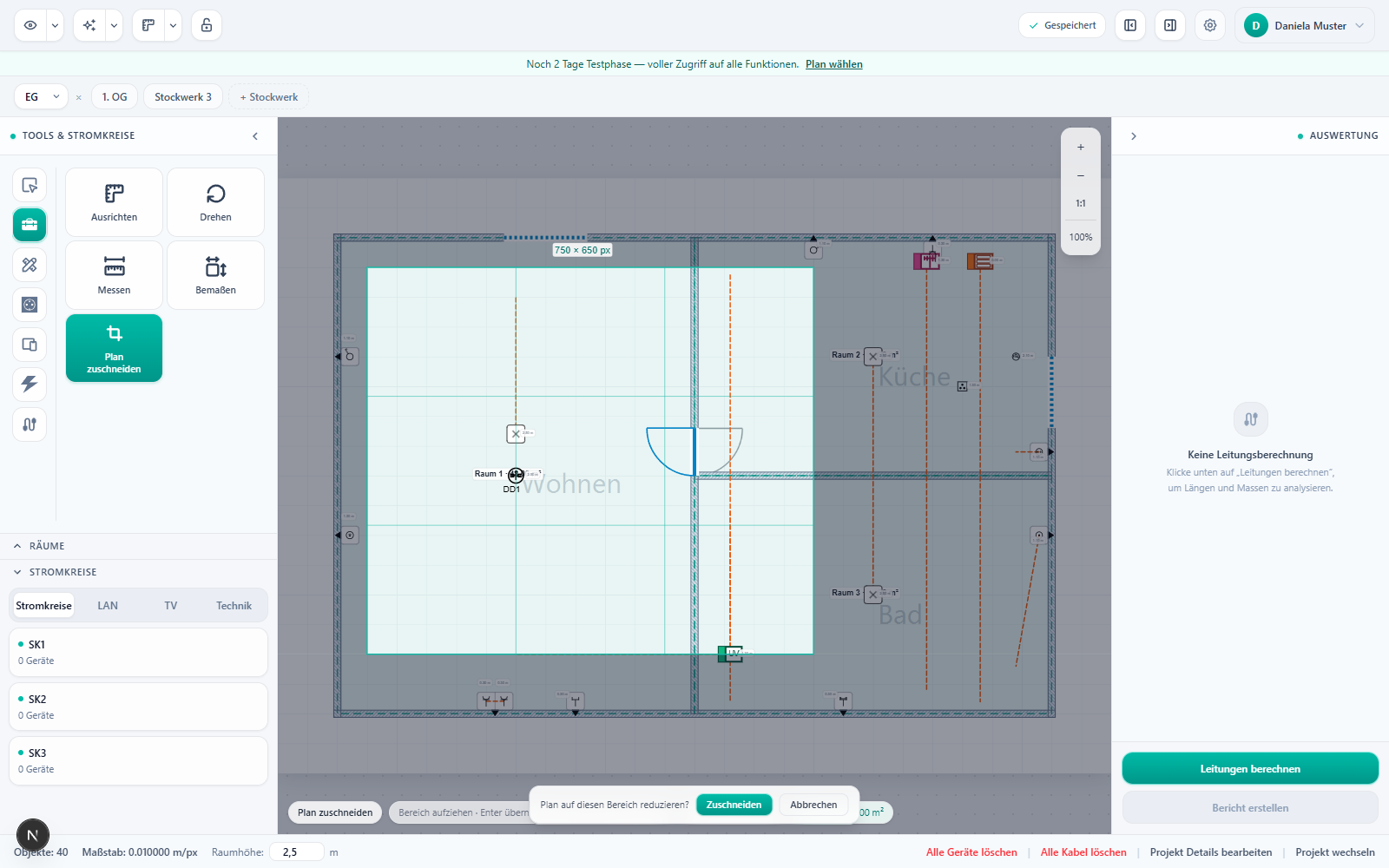
Bild 14.2 – Die Zeichenfläche im Werkzeug
Plan zuschneiden: der aufgezogene Rahmen mit abgedunkelter Umgebung, die Größenangabe über dem Rahmen und die Leiste darunter mitPlan auf diesen Bereich reduzieren?,ZuschneidenundAbbrechen.
Ansicht und Sichtbarkeit
Zoomen und verschieben
- Mit dem Mausrad zoomst du auf den Punkt, auf den der Zeiger zeigt.
- Die Schaltflächen
+und−zoomen schrittweise,1:1setzt die Ansicht zurück. - Ein Klick auf die Prozentanzeige öffnet ein Feld für einen genauen Wert.
- Der Zoom reicht von 10 % bis 2000 %.
- Zum Verschieben ziehst du mit gedrücktem Mauszeiger über eine freie Fläche, während das Werkzeug
Auswählenaktiv ist. - Auf einem Tablet zoomst und verschiebst du mit zwei Fingern.
Die Anzeige unten links
In der Leiste unten links liest du jederzeit deinen Stand ab:
| Anzeige | Bedeutung |
|---|---|
| Werkzeugname und Bedienhinweis | Sie nennen das aktive Werkzeug und was es als Nächstes erwartet. |
Maßstab x.xx cm/px | Das Stockwerk ist kalibriert, und der Wert gibt an, mit welchem Maßstab plantric rechnet. |
Kein Maßstab gesetzt | Das Stockwerk ist nicht kalibriert, deshalb sind Zeichnen und Ändern gesperrt. |
x ausgewählt | So viele Objekte sind gerade markiert. |
N Räume · X,XX m² | So viele Räume hat plantric erkannt, und die Zahl dahinter ist ihre Gesamtfläche. |
Ein- und ausblenden
Das Augen-Symbol oben öffnet das Sichtbarkeitsmenü. Alle Einträge sind zunächst aktiv.
| Eintrag | Was er zeigt oder verbirgt |
|---|---|
Plan anzeigen | Er blendet das Planbild ein und aus. Der Browser merkt sich diese Einstellung, sie bleibt also nach dem Neuladen erhalten. |
Leitungen anzeigen | Er blendet alle Leitungen ein und aus. Ausgeblendete Leitungen zählen in der Auswertung weiter. |
Maße anzeigen | Er blendet die Beschriftungen am Plan ein und aus, also Maße, Höhen sowie Wand- und Leitungslängen. |
Räume anzeigen | Er blendet die erkannten Raumflächen ein und aus. Der Eintrag ist ausgegraut, solange plantric keinen Raum erkannt hat. |
Nur Plan anzeigen überlebt das Neuladen, die übrigen Einträge gelten für die laufende Sitzung. Unterhalb von 45 % Zoom blendet plantric alle Beschriftungen von selbst aus, auch bei aktivem Maße anzeigen. Einzelne Stromkreise lassen sich nicht getrennt ein- oder ausblenden.
Woran du merkst, dass es geklappt hat
Dein Maß steht in Rot am Gerät und wandert mit, wenn du das Gerät oder die Wand verschiebst. Nach dem Zuschnitt passt der Planausschnitt genau auf den Rahmen, und unten links steht weiterhin derselbe Maßstab wie vorher. Blendest du die Leitungen aus und die Auswertung nennt dieselben Zahlen, arbeitet die Sichtbarkeit wie vorgesehen.
15. Plan automatisch erkennen (Beta)
Hinweis: Diese Funktion ist derzeit nur für Administratorkonten freigeschaltet. In deinem Konto erscheint der Eintrag
Plan erkennen (Beta)im MenüPlan-Werkzeugedeshalb nicht. Das übrige Kapitel beschreibt den Ablauf, wie er für Administratoren gilt.
plantric kann Wände aus dem Planbild herauslesen und dir als Entwurf anlegen. Das spart dir das Abzeichnen langer Wände. Das Ergebnis ist ein Entwurf und keine fertige Zeichnung, deshalb gehst du ihn danach von Hand durch.
Die Erkennung ist als erster Schritt nach dem Import gedacht und läuft nur auf einem leeren Stockwerk. Lege also zuerst ein Stockwerk an und lade den Plan hoch, wie in Kapitel 6 beschrieben. Stehen schon Objekte auf dem Stockwerk, bleibt der Eintrag Plan erkennen (Beta) ausgegraut.
So gehst du vor:
- Öffne das Menü
Plan-Werkzeugeund wählePlan erkennen (Beta). Während plantric arbeitet, läuft die AnzeigeKI prüft den Plan und erkennt Wände.... - Lies das Fenster
Wände anlegen. Es nenntN Wände erkannt.und, wenn Strecken zusammengefasst oder verworfen wurden,N Strecken wurden zusammengefasst oder verworfen.Dazu kommen die Angabe zum Maßstab und der Hinweis der KI. Den Hinweis der KI liest du als Vorschlag. - Prüfe die Aussage zum Maßstab. Einen erkannten Maßstab übernimmt plantric mit und benennt ihn im Fenster. Einen vorhandenen Maßstab lässt es unverändert. Ohne erkannten Maßstab steht dort, dass du danach über das Lineal kalibrieren sollst, siehe Kapitel 6.
- Übernimm die Wände mit
Bestätigenoder verwirf sie mitAbbrechen. - Führe danach
Räume prüfenaus und arbeite den Grundriss nach. Offene Wandenden markiert plantric rot, die Wände schleifst du nach, siehe Kapitel 7 und Kapitel 9.
plantric richtet den Entwurf auf rechte Winkel, verlängert Linien, die zusammengehören, und entfernt Dubletten. Deshalb kann im Fenster stehen, dass Strecken zusammengefasst oder verworfen wurden.
Das Werkzeug hat Grenzen, die du kennen solltest, damit dich ein Abbruch nicht überrascht:
- Als Pläne genommen werden PDF mit der ersten Seite sowie JPG, PNG, WEBP und GIF.
- Sehr große Plandateien über etwa 8,7 MB lehnt plantric ab, damit die Auswertung nicht hängen bleibt.
- plantric übernimmt höchstens 300 Wände. Alles darüber hinaus entfällt ohne Hinweis, deshalb schaust du bei großen Plänen besonders genau nach.
- Findet die Erkennung keine Wände, meldet sie (
Keine Wände erkannt) und nimmt nichts auf. Du zeichnest dann von Hand weiter. - Liegt schon ein Objekt auf dem Stockwerk, meldet plantric (
Stockwerk ist nicht leer). Lege für die Erkennung ein neues Stockwerk an. - Fehlt der Plan, meldet plantric (
Kein Plan vorhanden). Lade zuerst den Plan hoch. - Bricht die Erkennung ab, zeigt plantric das Fenster
Plan-Erkennung fehlgeschlagen. Als Grund nennt es zum Beispiel ein Bildformat, das sich nicht auswerten lässt, ein Planbild, das zu groß für die Erkennung ist, oder einen nicht erreichbaren KI-Dienst. Bei einem Format, das nicht ausgewertet werden kann, hilft ein Bild in einem der genannten Formate, bei einem zu großen Planbild der Zuschnitt aus Kapitel 14.
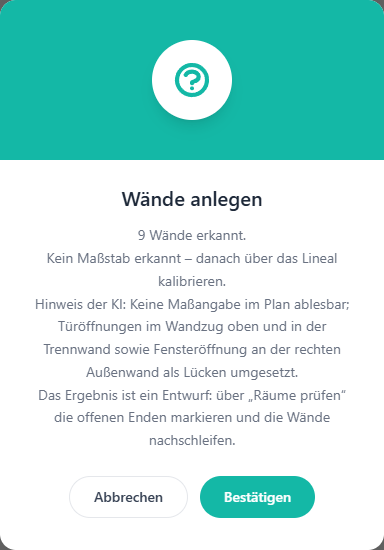
Bild 15.1 – Das Fenster
Wände anlegennach der Erkennung: oben die Anzahl erkannter Wände, darunter die Angabe zum Maßstab und der Hinweis der KI, unten die SchaltflächenBestätigenundAbbrechen.
Woran du merkst, dass es geklappt hat
Nach dem Bestätigen liegen die erkannten Wände als Linien auf dem Plan, und im Menü Plan-Werkzeuge steht am Eintrag Räume prüfen kein Zähler offener Enden mehr. Dann ist der Umriss geschlossen und du kannst die Räume benennen.
16. Speichern und gleichzeitiges Arbeiten
plantric speichert von selbst
In plantric gibt es keinen Speichern-Knopf, weil jede Änderung sofort übertragen wird. Oben rechts siehst du, woran du bist:
| Anzeige | Bedeutung |
|---|---|
Speichert… | Eine Änderung ist unterwegs. |
Gespeichert | Alles ist angekommen. Die Anzeige bleibt stehen und wird kurz hervorgehoben, sobald gerade etwas gespeichert wurde. |
Nicht gespeichert | Eine Übertragung ist fehlgeschlagen. |
Steht dort Nicht gespeichert, klicke auf die Anzeige. plantric versucht dann die letzte Änderung erneut zu speichern (Letzte Änderung erneut speichern). Solange Änderungen offen sind, warnt dich der Browser zusätzlich, wenn du die Seite verlassen willst.
Ein Projekt, eine Person: die Bearbeitungs-Sperre
Ein Projekt darf immer nur eine Person gleichzeitig bearbeiten. Die Sperre hängt an deinem Konto, deshalb sperrt dich ein zweiter Tab desselben Kontos nicht aus. So läuft es ab:
- Beim Öffnen fordert plantric die Bearbeitung automatisch für dich an.
- Ist das Projekt frei, arbeitest du wie gewohnt und jede Änderung läuft durch.
- Bearbeitet es schon jemand, öffnet sich das Projekt nur lesend. In der Leiste steht (
<Name> bearbeitet dieses Projekt gerade — es ist nur lesend geöffnet.) oder, wenn plantric den Namen nicht kennt, dass ein anderer Nutzer gerade arbeitet. Der Hinweis bleibt stehen, bis du das Projekt wechselst oder die Seite neu lädst. - Mit
Erneut versuchenfragst du die Bearbeitung erneut an. Ist das Projekt dann frei, verschwindet der Hinweis und du kannst wieder ändern. - Wählst du während der fremden Sperre ein Zeichenwerkzeug, meldet plantric (
Projekt gesperrt) und lässt nurAuswählenaktiv. So bleibt die Zeichnung der anderen Person unangetastet. - Beim Wechsel des Projekts und beim Verlassen der Seite gibt plantric deine Sperre wieder frei. Danach kann die andere Person das Projekt übernehmen.
Bleibt der Hinweis stehen, obwohl die andere Person fertig ist, lade die Seite neu. Dann fordert plantric die Bearbeitung frisch an.

Bild 16.1 – Der Kopf des Editors: oben rechts der Speicherstatus
Gespeichert, darunter die Leiste mit dem Hinweis, dass das Projekt gerade von einer anderen Person bearbeitet wird, samt der SchaltflächeErneut versuchen.
Nutzermenü und Einstellungen
Das Nutzermenü oben rechts zeigt deinen Namen, deine E-Mail und ein Abzeichen. Das Abzeichen nennt Team-Login oder deinen Paketnamen mit Abrechnungsrhythmus, etwa Basic · monatlich. Darunter findest du Profil bearbeiten, Abonnement und Abmelden. Bei Team-Logins ist Abonnement ausgeblendet, weil das Paket am Hauptaccount hängt, siehe Kapitel 4.
Das Zahnrad Einstellungen enthält den Umschalter zwischen heller und dunkler Darstellung, den Eintrag Team-Logins mit Zähler und Hilfe, die dieses Handbuch in einem neuen Tab öffnet. Den Eintrag Team-Logins siehst du nur, wenn dein Konto ein Hauptaccount ist und dein Paket Team-Logins enthält, siehe Kapitel 4.
Woran du merkst, dass es geklappt hat
Oben rechts steht Gespeichert, und der Hinweis auf eine fremde Bearbeitung ist verschwunden. Dann arbeiten nur du und plantric an diesem Projekt.
17. Tastenkürzel und Bedienhinweise
Die meisten Arbeiten erledigst du mit der Maus. Die folgenden Tasten sparen dir Wege, besonders wenn du viele Objekte hintereinander bearbeitest.
| Taste | Was sie bewirkt |
|---|---|
Enter | Bestätigt das offene Fenster, etwa Neues Projekt, Projekt bearbeiten, Maßstab festlegen, Stromkreis zuweisen oder Löschen bestätigen. Bei einem reinen Hinweis schließt Enter die Anzeige. In Umbenenn-Feldern für Stockwerk und Raum übernimmt Enter die Eingabe, im Berichts-Assistenten wirkt es wie Weiter. |
Escape | Bricht den laufenden Vorgang ab und schließt Menüs und Fenster in einer festen Reihenfolge. |
↓ und ↑ | Wandern durch eine Vorschlagsliste. Enter übernimmt den Eintrag, Escape schließt die Liste. |
Leertaste | Öffnet in einem reinen Auswahlfeld die Liste, damit du ohne Maus auswählen kannst. |
Entf | Löscht die markierten Objekte. |
J | Verbindet zwei markierte Wandenden mit dem Knopf Wände verbinden (J). |
| Doppelklick | Benennt ein Stockwerk-Register oder eine Raumzeile um. Auf der Zeichenfläche öffnet plantric das Fenster Raum benennen. |
| Rechtsklick oder langer Druck | Öffnet das Fenster des Objekts unter dem Zeiger. Auf einem Tablet ersetzt langer Druck den Rechtsklick. |
Strg + Klick (Cmd + Klick) | Nimmt ein Objekt in die Mehrfachauswahl auf oder wieder heraus. |
Rahmenzug mit der rechten Maustaste oder mit Shift und der linken Maustaste | Wählt mehrere Objekte über einen Rahmen aus. |
Shift + rechter Rahmenzug | Zieht einen Zoombereich auf, in den plantric hineinzoomt. |
Was Escape der Reihe nach schließt
Escape räumt in einer festen Reihenfolge auf, damit du nicht mehrmals drücken musst. Zuerst schließt es den Suchfilter der Auswertung, danach die Maßstabseingabe, danach nacheinander das Maßstabsmenü, das Stockwerk-Menü, das Sichtbarkeitsmenü und das Menü Plan-Werkzeuge. Danach folgen die Fenster Stromkreis zuweisen, Projekt bearbeiten und Neues Projekt, dann die Rückfrage nach der Verlegeart aus Kapitel 11. Zuletzt schließt Escape den Hinweis oder die Rückfrage, die gerade offen ist.
Wenn Enter nicht bestätigt
- Solange der Fokus auf einer Schaltfläche oder in einem mehrzeiligen Notizfeld liegt, löst Enter keine Bestätigung aus. Im Notizfeld entsteht stattdessen eine neue Zeile.
- Ein Werkzeugwechsel bricht ein laufendes Zeichnen ab, lässt aber die Auswahl stehen. Escape bricht den Vorgang ebenfalls ab und hebt zusätzlich die Auswahl auf. Das ist praktisch, wenn du nach einem Fehlgriff sofort neu anfangen willst.
- Eingabefelder mit Vorschlägen zeigen
Keine Treffer, wenn nichts zu deiner Eingabe passt. Dann prüfe die Schreibweise oder lege den Eintrag vorher an.
18. Meldungen, Grenzen und typische Fälle
Wenn plantric etwas nicht tut, steht der Grund meist als kurzer Text in einer Leiste, an einem Werkzeug oder in einem Fenster. Dieses Kapitel ist zum Nachschlagen gedacht: Suche den Text, den du auf dem Bildschirm vor dir hast, und lies nach, warum er erscheint und was du tust. Die Texte aus der Oberfläche stehen in Klammern, damit du sie wiedererkennst.
Bevor du arbeiten kannst
Der Maßstab fehlt. Du willst zeichnen, und nichts reagiert. In der Leiste steht (Maßstab fehlt – Zeichnen und Bearbeiten ist gesperrt). Jedes gesperrte Werkzeug nennt beim Überfahren (Maßstab muss zuerst kalibriert werden). Das ist Absicht, denn ohne Kalibrierung kennt plantric keine Meter. Klicke in der Leiste auf Maßstab festlegen und ziehe die Referenzstrecke auf, wie in Kapitel 6 beschrieben.
Der Bericht startet nicht. Du klickst auf Bericht erstellen und liest (Leitungen müssen zuerst berechnet werden). Manchmal steht dort nur (Voraussetzung fehlt). Der Bericht braucht die berechneten Stromkreise. Klicke zuerst auf Leitungen berechnen und öffne den Assistenten danach erneut, siehe Kapitel 12 und Kapitel 13.
Der Grundriss ist gesperrt. Du willst eine Wand verschieben, und das Objekt rührt sich nicht. plantric meldet (Grundriss gesperrt) und lässt Wände, Türen, Fenster und Durchbrüche in Ruhe, weil du den Grundriss mit dem Schloss gesperrt hast. Klicke auf das Schloss-Symbol oben, um ihn wieder zu entsperren.
Das Projekt gehört gerade jemand anderem. Du öffnest ein Projekt und kannst nur schauen. In der Leiste steht (<Name> bearbeitet dieses Projekt gerade — es ist nur lesend geöffnet.). Ein Zeichenwerkzeug antwortet dir mit (Projekt gesperrt). Ein Projekt darf nur von einer Person gleichzeitig bearbeitet werden, damit keine Arbeit überschrieben wird. Klicke auf Erneut versuchen, oder warte, bis die andere Person das Projekt verlässt, siehe Kapitel 16.
Die Testphase ist vorbei. Du willst etwas ändern und landest im Lesemodus. plantric zeigt (Testphase beendet) und lässt Ansehen, Berechnen und den PDF-Export weiter zu, sperrt aber die Bearbeitung. Über Mit Plan weiterarbeiten oder Plan wählen schaltest du dein Konto wieder frei, siehe Kapitel 3.
Beim Zeichnen und Verbinden
Die Leitung findet keinen Anfang. Du setzt den ersten Klick für eine Leitung ins Leere und liest (Kein Gerät getroffen). Eine Leitung beginnt immer an einem Gerät, an einem Verteiler oder an einem Durchbruch. Klicke den Startpunkt direkt auf ein solches Objekt, siehe Kapitel 10.
Die Leitung will eine Kreisnummer. Du zeichnest eine Leitung, und plantric legt keine an, sondern meldet (Kreisnummer fehlt). plantric ordnet jede Leitung einem Stromkreis zu. Trage im Fenster die Kreisbezeichnung ein und zeichne weiter.
Die Verbindung entsteht nicht. plantric meldet (Verbindung nicht möglich) und nennt die beiden Gerätearten. Entweder passen die Arten nicht zusammen, oder an einem Jalousiemotor hängt schon ein Jalousieschalter. Eine Netzwerkdose darf nur mit dem Serverschrank verbunden werden. Eine TV Dose darf nur mit der TV Verteilung oder einer weiteren TV Dose verbunden werden, weil Koaxialleitungen durchgeschleift werden. Ein Jalousiemotor nimmt nur einen Jalousieschalter an. Prüfe die Geräte am Ende der Leitung, siehe Kapitel 10.
Es gibt nichts zu löschen. Du wählst Alle Geräte löschen oder Alle Kabel löschen und liest (Nichts zu löschen). Auf dem Stockwerk liegt nichts, was zu dieser Aktion passt, denn die eine Aktion erwartet Geräte und die andere erwartet Leitungen. Wechsle das Stockwerk-Register oder prüfe, ob du im richtigen Projekt bist.
Bei Räumen
Der Umriss ist noch offen. Nach einer Prüfung liest du (Räume noch nicht geschlossen), und die offenen Wandenden sind rot markiert. Ein Raum entsteht nur, wenn der Umlauf lückenlos schließt. Setze die Enden mit dem Wand-Werkzeug aufeinander, oder schließe die Lücke mit einer Tür oder einem Fenster, denn beide zählen als Begrenzung. Mit Wände verbinden (J) verbindest du zwei markierte Wandenden. Eine Tür mitten in einer durchgehenden Wand trennt nichts, siehe Kapitel 9.
Die Fläche ist zu klein. plantric meldet (Keine Räume gefunden), obwohl die Wände aneinander anschließen. Die umschlossene Fläche liegt unter 0,5 m², denn darunter erkennt plantric keinen Raum. Prüfe auch den Maßstab, weil die Fläche in Quadratmetern daran hängt.
Ein Kreis zeigt ins Leere. Bei der Raumzuordnung eines Stromkreises steht (Raum nicht mehr vorhanden). Der Kreis verweist auf einen Raum, den der geänderte Grundriss nicht mehr hergibt. Wähle im Kreis den Raum neu aus, siehe Kapitel 9.
Grenzen, die du kennen solltest
- Ohne Maßstab geht nichts. Lesen, Messen und Zuschneiden sind möglich, Zeichnen und Ändern nicht. Das schützt deine Mengen, siehe Kapitel 6.
- Der Zoom reicht von 10 % bis 2000 %. Unterhalb von 45 % blendet plantric alle Beschriftungen aus, damit der Plan übersichtlich bleibt.
- Bemaßungen beginnen bei 0,10 Meter. Ein kleinerer Wert wird nicht übernommen, siehe Kapitel 14.
- Räume brauchen mindestens 0,5 m². Kleinere Flächen erkennt plantric nicht als Raum, siehe Kapitel 9.
- Die Plan-Erkennung nimmt höchstens 300 Wände und lehnt Plandateien über etwa 8,7 MB ab, siehe Kapitel 15.
- Dein Tarif begrenzt gleichzeitige Projekte, Geräte und Stromkreise. Erreichst du eine Grenze, nennt plantric die aktuellen Werte und das Limit, siehe Kapitel 3.
Wenn ein Fehlercode erscheint
Reagiert plantric nicht wie erwartet, zum Beispiel beim Abschließen eines Tarifs, steht in der Meldung ein kurzer Satz und darunter (Fehlercode: ABO-009). Der Code benennt den Fall; er enthält keine persönlichen Daten. Schreibe ihn nicht ab: In der Meldung steht die Schaltfläche Fehler senden. Ein Klick schickt den Code mit der Seite und dem Zeitpunkt an uns und schließt das Fenster. Wir sehen dann nach, was passiert ist, ohne dass du etwas erklären musst. Im Paywall-Fenster bleibt stattdessen der Hinweis Fehlerbericht gesendet stehen.
Der Code bleibt gültig, auch wenn das Fenster geschlossen ist. Nennst du ihn in einem Support-Ticket (Zahnrad → Support), finden wir denselben Fall wieder.
Häufige Fragen
Brauche ich etwas zu installieren? Nein. plantric läuft vollständig im Browser, du meldest dich an und arbeitest.
Welche Dateien kann ich als Plan verwenden? Bilder in den Formaten JPG, PNG, WEBP und GIF sowie PDF. Aus einer mehrseitigen PDF übernimmt plantric die erste Seite, weitere Seiten bekommst du über zusätzliche Stockwerke, siehe Kapitel 5 und Kapitel 6.
Wie genau sind die Längen? So genau wie deine Kalibrierung, siehe Kapitel 6.
Wo liegen meine Daten? In deinem Konto hinter deinem Login. Deine Projekte sind nicht öffentlich.
19. Support und Tickets
Du erreichst uns direkt aus dem Programm – ohne Mailprogramm und ohne Adresse zu suchen. Der Verlauf bleibt am Konto: du siehst jederzeit, was du geschrieben hast und was wir geantwortet haben.
Wo du den Support findest
Klicke oben rechts auf das Zahnrad und dann auf Support. Die Seite zeigt links deine Tickets und rechts den Verlauf. Ein roter Punkt am Zahnrad und eine Zahl am Eintrag bedeuten: Es liegt etwas Neues vor.
Ein Ticket eröffnen
Klicke auf Neues Ticket und fülle aus:
- Betreff – worum es geht, in einem Satz.
- Kategorie – Frage, Fehler, Abrechnung oder Sonstiges.
- Projekt (optional) – wenn sich die Frage auf ein Projekt bezieht; wir sehen dann den Namen.
- Nachricht – was du machst und was passiert. Je genauer, desto schneller die Antwort.
- Bilder (optional) – bis zu zwei Screenshots, je höchstens 2 MB (PNG, JPEG, WebP).
Mit Ticket absenden ist es bei uns. Du kannst bis zu drei Tickets gleichzeitig offen haben, die auf eine Antwort warten; danach musst du auf eine Antwort warten oder ein Ticket schließen. So bleibt die Liste überschaubar und keine Frage geht unter.
Antworten und schließen
Solange ein Ticket auf unsere Antwort wartet, ist das Eingabefeld gesperrt – es erscheint der Hinweis „Warte auf die Antwort von plantric". Sobald wir geantwortet haben, bekommst du eine kurze Mail ohne Inhalt; die Antwort selbst steht im Ticket. Dann kannst du antworten, ein Bild anhängen oder das Ticket schließen. Schließen kannst du jederzeit; danach ist der Verlauf nur noch lesbar, und für ein neues Anliegen eröffnest du ein neues Ticket.
Woran du merkst, dass es geklappt hat
Nach dem Absenden steht das Ticket links in der Liste mit dem Status Wartet auf Antwort. Nach unserer Antwort wechselt er auf Antwort erhalten, und das Eingabefeld ist wieder frei. Geschlossene Tickets tragen Geschlossen und lassen sich nicht mehr beschreiben.